Причины синего экрана и расшифровка кодов BSOD
Коротко
Синий экран Windows (BSOD) появляется, когда система обнаруживает критическую ошибку и не может безопасно продолжить работу.
Содержание
Синий экран Windows (BSOD) появляется, когда система обнаруживает критическую ошибку и не может безопасно продолжить работу. Чаще всего причина связана с драйвером, оперативной памятью, накопителем, перегревом, питанием, повреждением системных файлов или несовместимым оборудованием.
Если вы ищете, почему появляется синий экран, сначала запишите Stop-код, имя проблемного файла и обстоятельства сбоя: при запуске, после выхода из сна, во время игры, подключения устройства или загрузки Windows. Код BSOD задаёт направление диагностики, но редко является готовым диагнозом. Например, MEMORY_MANAGEMENT может указывать на неисправную ОЗУ, драйвер, повреждение системных файлов или проблемы с накопителем.
Не устанавливайте случайные «фиксаторы BSOD» и не меняйте сразу несколько компонентов. Иначе будет трудно понять, что именно устранило проблему.
Где найти код BSOD и сведения о сбое
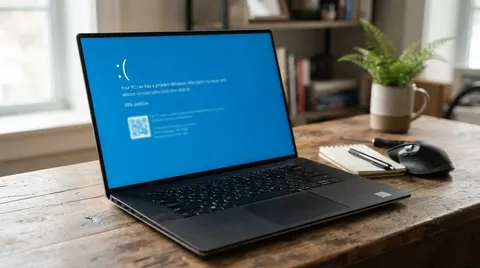
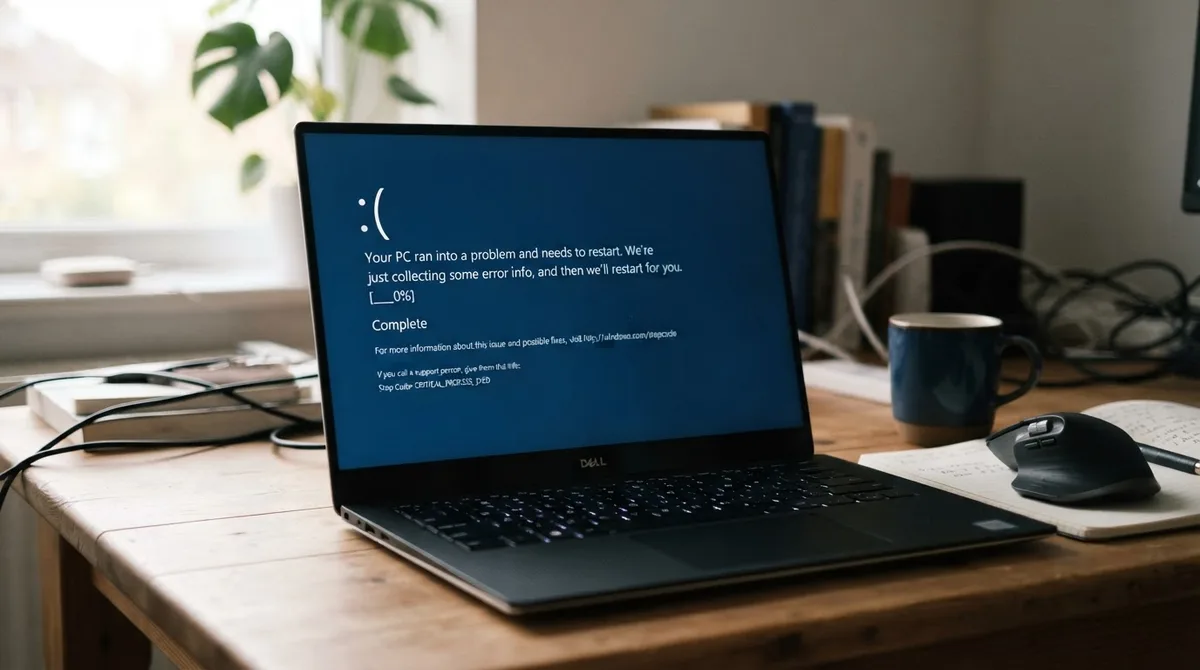
На синем экране ищите:
Stop codeили «Код остановки» — например,CRITICAL_PROCESS_DIED;What failedили «Что вызвало сбой» — например,nvlddmkm.sys;- QR-код, если он отображается в Windows 10/11;
- время сбоя и процент сбора данных.
Если экран исчезает слишком быстро, отключите автоматический перезапуск:
- Нажмите
Win + R. - Введите
sysdm.cpl. - Откройте вкладку Дополнительно.
- В разделе Загрузка и восстановление нажмите Параметры.
- Снимите флажок Выполнять автоматическую перезагрузку.
- В поле записи отладочной информации выберите Малый дамп памяти (256 КБ).
После следующего сбоя код можно будет спокойно переписать.
Если Windows загружается только иногда, войдите в безопасный режим: удерживайте Shift при выборе пункта Перезагрузка, затем откройте Поиск и устранение неисправностей → Дополнительные параметры → Параметры загрузки.
Где находится минидамп
Обычно малые дампы хранятся здесь:
C:\Windows\Minidump
Пример имени файла:
Mini050624-01.dmp
Полный дамп памяти обычно сохраняется по адресу:
C:\Windows\MEMORY.DMP
Если папка Minidump пустая, проверьте:
- есть ли свободное место на системном диске;
- включён ли файл подкачки на диске с Windows;
- выбран ли тип дампа «Малый дамп»;
- не происходит ли сбой до полноценного запуска ядра Windows;
- не удаляет ли защитная программа файлы дампа.
Один малый дамп занимает около 256 КБ. Например, 20 файлов займут примерно:
20 × 256 КБ = 5120 КБ ≈ 5 МБ
Поэтому при наличии свободных гигабайт проблема обычно не в размере диска, а в настройках записи дампа или характере сбоя.
Что искать в журнале событий
Откройте:
Win + R → eventvwr.msc
Затем перейдите в Журналы Windows → Система и выберите справа Фильтр текущего журнала.
Полезные источники событий:
- BugCheck, часто с идентификатором 1001;
- Kernel-Power, идентификатор 41;
- WHEA-Logger — аппаратные ошибки;
Disk,storahci,stornvme,volmgr.
BugCheck 1001 подтверждает аварийную остановку Windows и может содержать код ошибки. Kernel-Power 41 сообщает только о некорректном перезапуске. Он не доказывает неисправность блока питания: причиной также могут быть зависание, перегрев, отключение электричества или аппаратный сброс.
Как пользоваться BlueScreenView
BlueScreenView показывает список минидампов, код остановки, параметры ошибки и модули, загруженные в момент сбоя.
После запуска проверьте:
- повторяется ли один и тот же драйвер в нескольких дампах;
- совпадают ли дата и время дампа с фактическим синим экраном;
- относится ли указанный файл к видеокарте, сетевому адаптеру, антивирусу или другому устройству;
- не отображается ли системный файл вроде
ntoskrnl.exe.
Программа полезна как быстрый фильтр, но её результат нельзя считать точным диагнозом. BlueScreenView часто выделяет последний обнаруженный модуль, а не настоящую причину сбоя. Например, ntoskrnl.exe — ядро Windows. Это не означает, что повреждено само ядро: оно могло завершиться из-за неисправной ОЗУ, стороннего драйвера или ошибки чтения с SSD.
Файл видеодрайвера тоже не всегда означает неисправность видеокарты. Причиной могут быть перегрев, нестабильный разгон, недостаточная мощность БП или конфликт версий драйвера.
В спорных случаях используйте WinDbg с анализом !analyze -v и сопоставляйте результат с тестами оборудования, журналом событий и обстоятельствами сбоя.
Почему появляется синий экран: основные категории причин
Драйверы
Драйвер — одна из самых частых причин BSOD. Проблема нередко начинается после:
- обновления Windows;
- установки нового драйвера видеокарты;
- подключения Wi-Fi-адаптера, док-станции или принтера;
- установки антивируса, VPN или программы виртуальных дисков;
- обновления BIOS или фирменной утилиты ноутбука.
Чаще конфликтуют видеодрайверы, драйверы Wi-Fi, Bluetooth, накопителей и фильтры файловой системы.
Если синий экран после обновления появился впервые, откатите драйвер через Диспетчер устройств → Свойства → Драйвер → Откатить. Для видеокарты при повторных сбоях помогает удаление текущего драйвера в безопасном режиме и установка версии с сайта производителя ноутбука или видеокарты.
Не используйте одновременно несколько программ для автоматического обновления драйверов. Они могут установить неподходящую версию.
Оперативная память
Неисправная или нестабильная ОЗУ вызывает разные коды, а не один конкретный. Возможные признаки:
- синий экран в случайный момент;
- ошибки при распаковке архивов и установке программ;
- повреждённые файлы;
- зависания без очевидной нагрузки;
- сбои после выхода из сна;
- новый код BSOD при каждом запуске.
Для первичной проверки запустите средство Windows:
Win + R → mdsched.exe
Выберите перезагрузку и проверку памяти. Для более надёжного результата используйте загрузочный тест памяти и оставьте его минимум на несколько проходов или на несколько часов.
Одна обнаруженная ошибка уже означает, что конфигурацию нужно проверять. Действуйте по порядку:
- Отключите XMP/EXPO и разгон.
- Проверьте планки по одной.
- Переставьте модули в рекомендованные слоты.
- Проверьте память в другом совместимом компьютере, если это возможно.
- Если ошибки сохраняются на разных планках и слотах, проверьте материнскую плату.
На ноутбуке часть памяти может быть распаяна, поэтому самостоятельная замена не всегда возможна.
Накопитель и файловая система
SSD или HDD могут вызывать BSOD при ошибках чтения, сбоях контроллера, перегреве NVMe или повреждении системных данных.
Подозрительные признаки:
- Windows долго загружается;
- папки открываются с задержкой;
- в журнале появляются ошибки
Disk,storahciилиstornvme; - программы самопроизвольно закрываются;
- синий экран появляется при копировании больших файлов;
- диск исчезает из BIOS или Проводника.
Сначала сохраните важные данные. Затем проверьте состояние накопителя утилитой производителя или программой, которая читает SMART.
Для системного раздела выполните:
chkdsk C: /scan
Для проверки системных файлов откройте командную строку от имени администратора:
DISM /Online /Cleanup-Image /RestoreHealth
sfc /scannow
chkdsk исправляет логические ошибки файловой системы, но не ремонтирует изношенную память SSD. Если SMART показывает критическое состояние, ошибки чтения или другие признаки деградации, программные команды не заменяют резервное копирование и замену накопителя.
Перегрев
Перегрев чаще вызывает зависание, выключение или перезагрузку, но нестабильность процессора и видеочипа может привести и к BSOD.
Возможные причины:
- пыль в системе охлаждения;
- высохшая термопаста;
- неисправный вентилятор;
- плохой контакт радиатора;
- использование ноутбука на мягкой поверхности;
- разгон или занижение напряжения.
Ориентиры для длительной нагрузки:
| Компонент | Обычно приемлемо | Повод для проверки |
|---|---|---|
| Процессор ноутбука | 70–90 °C | выше 95 °C длительно |
| Процессор настольного ПК | 60–85 °C | выше 90–95 °C |
| Видеокарта | 65–85 °C | выше 90 °C |
| SSD NVMe | 35–70 °C | 75–80 °C и троттлинг |
Это ориентиры, а не универсальные нормы: пределы зависят от конкретной модели. Измеряйте температуру под той нагрузкой, при которой возникает сбой. Если синий экран появляется в игре через 10–20 минут, проверяйте не только драйвер, но и охлаждение.
Питание
Нестабильное питание может имитировать неисправность видеокарты или процессора.
Проверьте:
- оригинальный ли блок питания ноутбука;
- совпадают ли напряжение и мощность адаптера;
- не повреждён ли кабель;
- возникает ли сбой только от сети или только от аккумулятора;
- хватает ли мощности БП настольного ПК;
- правильно ли подключены кабели питания видеокарты.
Для ноутбука показателен сценарий, когда синий экран появляется при подключении зарядки или запуске требовательной игры. Для настольного ПК — сбой во время резкого роста нагрузки на видеокарту.
Kernel-Power 41 после такого перезапуска подтверждает факт аварийного отключения, но не доказывает, что виноват именно блок питания.
Повреждение системных файлов
Windows может начать выдавать BSOD после неудачного обновления, внезапного отключения питания, заражения или ошибок накопителя.
Признаки:
- проблема началась после обновления;
- не запускаются встроенные приложения;
sfc /scannowсообщает о неисправленных файлах;- системные службы завершаются с ошибками;
- синий экран появляется при обычной работе, а не только под нагрузкой.
Выполняйте команды в таком порядке:
DISM /Online /Cleanup-Image /RestoreHealth
sfc /scannow
После восстановления перезагрузите компьютер и проверьте, повторяется ли сбой. Если Windows не загружается, команды можно запускать из среды восстановления, но буква системного раздела там иногда меняется с C: на D:.
Несовместимое оборудование
Синий экран может появиться после установки:
- новой планки ОЗУ;
- второго SSD;
- Wi-Fi-адаптера;
- видеокарты;
- док-станции;
- контроллера или платы расширения.
Уберите недавно добавленный компонент и верните исходную конфигурацию. Затем проверьте совместимость памяти, обновите BIOS только по инструкции производителя и отключите разгон.
Если устройство нужно для работы, подключайте его после загрузки Windows и фиксируйте момент возникновения ошибки.
Что означают распространённые коды ошибок BSOD
| Код BSOD | Что он может означать | Что проверить первым |
|---|---|---|
MEMORY_MANAGEMENT |
Ошибка управления памятью, ОЗУ, драйвера или системных данных | Тест ОЗУ, отключение XMP/разгона, sfc и DISM |
IRQL_NOT_LESS_OR_EQUAL |
Драйвер обратился к памяти некорректно | Недавно обновлённые драйверы, сетевые и антивирусные фильтры, ОЗУ |
PAGE_FAULT_IN_NONPAGED_AREA |
Обращение к недоступной области памяти | ОЗУ, драйвер, антивирус, диск и файл подкачки |
CRITICAL_PROCESS_DIED |
Критический процесс Windows завершился | Системные файлы, SSD, обновления, вредоносное ПО |
SYSTEM_SERVICE_EXCEPTION |
Ошибка при выполнении системной службы | Драйверы, видеодрайвер, ОЗУ, повреждение Windows |
WHEA_UNCORRECTABLE_ERROR |
Аппаратная ошибка, зафиксированная WHEA | Температуры, питание, CPU, ОЗУ, SSD и разгон |
DPC_WATCHDOG_VIOLATION |
Устройство или драйвер слишком долго не отвечал | NVMe, SATA-контроллер, прошивка SSD и драйвер хранения |
VIDEO_TDR_FAILURE |
Видеодрайвер или графический процессор не ответил вовремя | Видеодрайвер, перегрев, питание, разгон и видеокарта |
Код нужно сопоставлять с обстоятельствами. Например, WHEA_UNCORRECTABLE_ERROR после разгона и при температуре процессора около 98 °C требует другой проверки, чем тот же код на холодном компьютере с ошибками WHEA в журнале.
Нельзя менять процессор, видеокарту или материнскую плату только на основании одной надписи.
Таблица диагностики: признак — вероятная причина — проверка
| Признак | Вероятная причина | Проверка |
|---|---|---|
| Сбой после установки драйвера | Конфликт или неподходящая версия | Откатить драйвер, установить версию производителя |
| Разные коды при каждом запуске | ОЗУ, питание или накопитель | Тест памяти, SMART, проверка БП |
| Синий экран только в играх | Перегрев, видеодрайвер или БП | Температуры, чистая установка драйвера, проверка питания |
| Сбой при загрузке Windows | Системные файлы, диск или загрузочный драйвер | Безопасный режим, DISM, sfc, SMART |
| Сбой после выхода из сна | Драйвер, BIOS или несовместимое устройство | Обновить BIOS и чипсет, временно отключить периферию |
| Перед BSOD появляются зависания и ошибки диска | Накопитель или контроллер | Резервная копия, SMART, журнал Disk |
| Компьютер сразу выключается без синего экрана | Питание или перегрев | Температуры, адаптер, БП, вентиляторы |
| Ошибка появилась после установки нового устройства | Несовместимость или нехватка питания | Убрать устройство, вернуть исходную конфигурацию |
В каком порядке искать причину
- Запишите Stop-код, время сбоя и действие перед ним.
- Скопируйте важные данные на внешний носитель.
- Отключите разгон, XMP/EXPO и нестандартные настройки BIOS.
- Проверьте минидамп и журнал событий.
- Удалите или откатите недавно установленный драйвер.
- Протестируйте ОЗУ и накопитель.
- Измерьте температуры под нагрузкой.
- Выполните
DISM,sfcи проверку диска. - Уберите недавно установленное оборудование.
- Если сбой остался, протестируйте компьютер в минимальной конфигурации.
Меняйте по одному фактору. Если одновременно переустановить Windows, заменить драйвер, добавить память и обновить BIOS, результат диагностики будет трудно интерпретировать.
Частые ошибки при диагностике
- Менять ОЗУ только потому, что в коде есть слово
MEMORY. Виновником может быть драйвер или повреждение данных. - Считать
ntoskrnl.exeпричиной сбоя. Ядро часто фиксирует последствия другой ошибки. - Игнорировать первый синий экран. Если он появился после установки драйвера или комплектующей, это полезная подсказка.
- Продолжать пользоваться диском с повреждёнными файлами. Сначала сделайте резервную копию.
- Обновлять BIOS без понятной причины. Процедура полезна при известных проблемах совместимости, но сбой питания во время прошивки может вывести плату из строя.
- Проверять температуру только в простое. Низкие значения на рабочем столе ничего не говорят о поведении через 15 минут игры.
- Доверять одному результату BlueScreenView. Нужны повторяемость, журнал событий и аппаратные тесты.
Частые вопросы
Почему включается синий экран при запуске Windows?
Обычно причина связана с системными файлами, накопителем, драйвером, ОЗУ или неудачным обновлением. Начните с безопасного режима, минидампа, DISM, sfc и проверки диска.
Почему при включении синий экран появляется каждый раз?
Вероятен постоянный фактор: загрузочный драйвер, повреждение Windows, системный диск или ОЗУ. Отключите внешние устройства и проверьте, запускается ли безопасный режим.
Почему вылетает синий экран во время игры?
Чаще всего проверяют видеодрайвер, перегрев, разгон и питание. Измерьте температуры именно под игровой нагрузкой и проверьте, повторяется ли сбой после отключения разгона.
Что означает код BSOD `MEMORY_MANAGEMENT`?
Он указывает на ошибку работы с памятью, но не доказывает неисправность ОЗУ. Проверьте модули по одному, отключите разгон, а также протестируйте драйверы, системные файлы и накопитель.
Что делать, если синий экран после обновления драйвера?
Откатите драйвер в безопасном режиме или через Диспетчер устройств. Затем установите стабильную версию с сайта производителя конкретного ноутбука или комплектующей.
Можно ли считать BlueScreenView точным диагнозом?
Нет. Программа помогает найти повторяющийся драйвер и прочитать код, но выделенный файл может быть только последним модулем перед падением. Результат нужно подтверждать журналом и тестами памяти, диска, температур и питания.
Почему после синего экрана компьютер просто перезагружается?
Скорее всего, включён автоматический перезапуск или сбой происходит слишком рано. Отключите автоматическую перезагрузку в параметрах восстановления и проверьте каталог: text C:\Windows\Minidump
Что означает «синий экран смерти — ошибка»?
Это не отдельный диагноз, а аварийная остановка Windows. Точную причину ищут по Stop-коду, минидампу, журналу событий и повторяемости сценария сбоя.