Почему экран стал чёрно-белым и как это исправить
Коротко
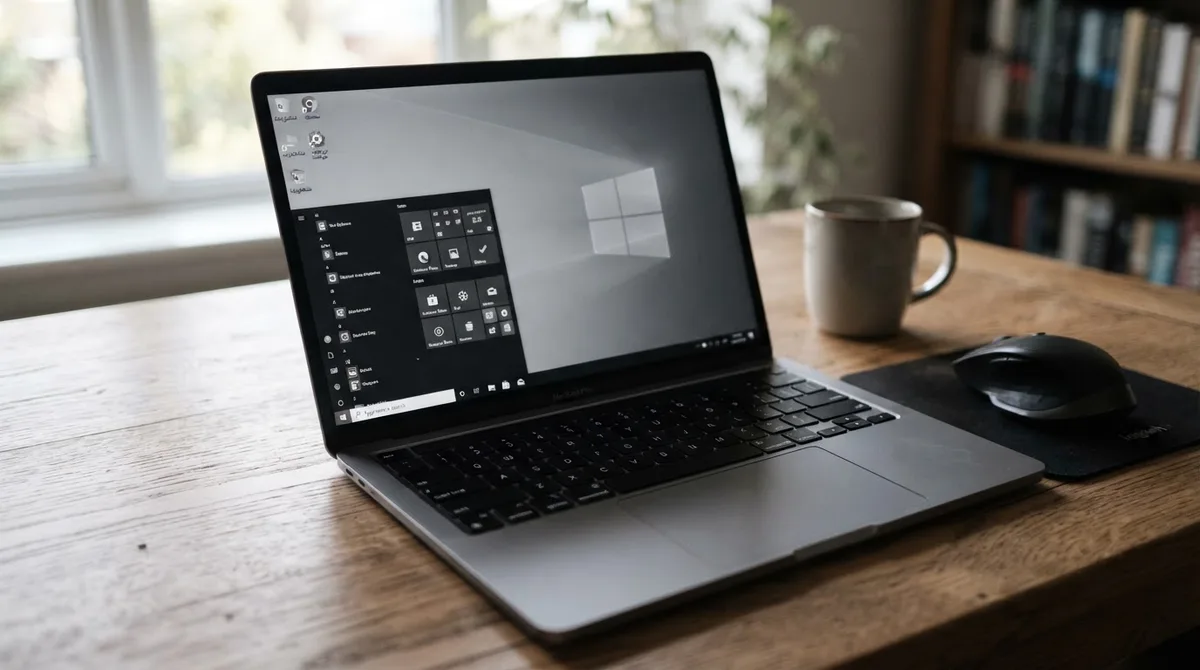
Если экран стал чёрно-белым, нажмите Win + Ctrl + C. Это сочетание включает и отключает цветовые фильтры Windows, включая режим оттенков серого.
Содержание
- Что делать, если экран стал чёрно-белым
- Как отключить чёрно-белый экран в Windows 10 и 11
- Как отключить высокую контрастность
- Как проверить настройки видеодрайвера
- Быстрый алгоритм проверки
- Как понять, виновата Windows или неисправно оборудование
- Как проверить кабель и разъёмы
- Как проверить ноутбук на другом мониторе
- Как отличить монохромный режим от белого экрана
- Что делать, если фильтр не отключается
- Как специально сделать чёрно-белый экран
Что делать, если экран стал чёрно-белым
Если экран стал чёрно-белым, нажмите Win + Ctrl + C. Это сочетание включает и отключает цветовые фильтры Windows, включая режим оттенков серого. Если цвета вернулись, с компьютером всё в порядке — был активирован монохромный фильтр.
Если сочетание не помогло:
- Отключите Цветовые фильтры и Контрастные темы в параметрах Windows.
- Проверьте настройки видеодрайвера NVIDIA, AMD или Intel.
- Посмотрите, цветное ли изображение в BIOS и меню самого монитора.
- Замените кабель и проверьте другой разъём.
- Подключите компьютер или ноутбук к другому монитору.
Нужно различать два случая:
- Монохромный режим: окна, текст и значки видны, но все цвета стали оттенками серого.
- Белый экран: дисплей залит белым или светло-серым цветом, изображение рабочего стола почти не видно. Это чаще связано с матрицей, шлейфом, монитором, видеокартой или кабелем.
Как отключить чёрно-белый экран в Windows 10 и 11
Windows 11
- Нажмите Win + I.
- Откройте Специальные возможности → Цветовые фильтры.
- Отключите переключатель Цветовые фильтры.
- Откройте пункт Сочетание клавиш для цветовых фильтров и отключите его, если фильтр включается случайно.
- Для проверки нажмите Win + Ctrl + C.
Windows 10
- Откройте Пуск → Параметры.
- Перейдите в Специальные возможности.
- В левом столбце выберите Цветовые фильтры.
- Отключите пункт Включить цветовые фильтры.
- Проверьте сочетание Win + Ctrl + C.
Если раздел не находится, введите в поиске параметров запрос цветовые фильтры. Названия пунктов могут немного отличаться в разных сборках Windows 10.
В настройках встречаются такие режимы:
| Фильтр | Результат |
|---|---|
| Оттенки серого | Изображение становится чёрно-белым |
| Оттенки серого с инверсией | Серые цвета отображаются с обратной яркостью |
| Красно-зелёный | Искажаются красные и зелёные оттенки |
| Зелёно-красный | Искажаются зелёные и красные оттенки |
| Сине-жёлтый | Неправильно отображаются синие и жёлтые оттенки |
Чтобы вернуть обычную цветопередачу, недостаточно выбрать другой тип фильтра. Отключите общий переключатель Цветовые фильтры.
Как отключить высокую контрастность
Высокая контрастность не всегда делает экран полностью чёрно-белым, но может убрать привычные цвета. Например, фон становится чёрным, белым или жёлтым, а текст и элементы интерфейса получают резкие контуры.
Попробуйте сочетание:
Alt + левый Shift + Print Screen
Windows предложит включить или отключить высокую контрастность. Подтвердите отключение.
Путь в параметрах:
- Windows 11: Параметры → Специальные возможности → Контрастные темы → Нет → Применить.
- Windows 10: Параметры → Специальные возможности → Высокая контрастность → Отключить.
Если клавиша Print Screen работает только через Fn, попробуйте сочетание Alt + левый Shift + Fn + PrtSc или измените настройку вручную.
Как проверить настройки видеодрайвера
Цвет может быть изменён не Windows, а панелью управления видеокартой. Такое бывает после обновления драйвера, подключения телевизора, запуска игры или применения пользовательского профиля.
NVIDIA
- Нажмите правой кнопкой мыши на рабочем столе.
- Откройте Панель управления NVIDIA.
- Перейдите в Дисплей → Регулировка параметров цвета рабочего стола.
- Выберите нужный монитор.
- Проверьте, не применяются ли пользовательские параметры NVIDIA.
- При необходимости нажмите Восстановить.
Ориентиры для обычного режима:
- яркость — около 50%;
- контрастность — около 50%;
- гамма — около 1,00;
- цифровая интенсивность — около 50%.
Это не обязательные значения: настройки зависят от модели монитора. Если проблема связана только с одним дисплеем, проверьте параметры именно для него. Настройку диапазона RGB меняйте только в соответствии с возможностями монитора и источника сигнала: неправильный диапазон обычно меняет уровни чёрного и белого, а не превращает картинку полностью в серую.
AMD
Откройте AMD Software: Adrenalin Edition → Настройки → Дисплей и проверьте:
- отключён ли Custom Color / Пользовательский цвет;
- не установлена ли насыщенность на нуле;
- не применён ли необычный цветовой профиль;
- не изменены ли настройки конкретного монитора.
При наличии кнопки сброса верните параметры дисплея к значениям по умолчанию.
Intel
Откройте Intel Graphics Command Center → Display → Color. Проверьте насыщенность, оттенок, контрастность и пользовательский профиль. Если цветовые параметры изменены, выполните сброс.
После изменения настроек перезапустите игру, видеоплеер или другое приложение, где сохраняется серое изображение.
Быстрый алгоритм проверки
Пройдите пункты по порядку:
- [ ] Нажмите Win + Ctrl + C.
- [ ] Отключите Цветовые фильтры в параметрах Windows.
- [ ] Отключите Контрастные темы или высокую контрастность.
- [ ] Проверьте цвет в меню монитора.
- [ ] Перезагрузите компьютер и посмотрите на логотип производителя.
- [ ] Подключите другой кабель или порт.
- [ ] Проверьте настройки NVIDIA, AMD или Intel.
- [ ] Подключите другой монитор или телевизор.
- [ ] Если проблема есть до загрузки Windows, обратитесь в сервис при сохранении аппаратных подозрений.
Как понять, виновата Windows или неисправно оборудование
Перезагрузите компьютер и проверьте изображение на разных этапах:
- логотип производителя компьютера или материнской платы;
- экран входа в BIOS/UEFI;
- меню BIOS;
- логотип Windows;
- рабочий стол.
| Где изображение становится чёрно-белым | Вероятная причина | Следующее действие |
|---|---|---|
| Только после входа в Windows | Цветовой фильтр, контрастность, драйвер | Отключить фильтры и сбросить профиль видеокарты |
| Только в одной игре или программе | Настройки приложения | Сбросить профиль игры или программы |
| Уже на логотипе производителя | Кабель, монитор, видеокарта, матрица | Проверить другой кабель и дисплей |
| Только на встроенном экране ноутбука | Матрица, шлейф или разъём | Подключить внешний монитор |
| Только на внешнем мониторе | Кабель, вход, переходник или монитор | Проверить другой порт и кабель |
| На всех дисплеях ещё до загрузки Windows | Видеокарта, системная плата или другая аппаратная неисправность | Нужна диагностика |
Если изображение цветное до входа в Windows, а после входа становится серым, матрица, скорее всего, исправна. Такая последовательность указывает на программную настройку.
Если чёрно-белая картинка появляется уже на логотипе производителя или в BIOS, фильтр Windows не может быть причиной: операционная система ещё не загрузилась.
Числовой пример диагностики
Представьте ноутбук с двумя дисплеями: встроенным и подключённым по HDMI.
- На встроенном экране изображение серое, а на внешнем цветное — проблема затрагивает 1 из 2 дисплеев. Вероятнее всего, неисправны матрица, шлейф или разъём ноутбука.
- Оба дисплея становятся серыми только после входа в Windows — затронуты 2 из 2 дисплеев, но до загрузки системы цвета есть. Вероятнее всего, причина в фильтре или драйвере.
- Оба дисплея серые уже на логотипе производителя — проблема появляется до запуска Windows. Проверяйте видеокарту, кабель и аппаратную часть.
Как проверить кабель и разъёмы
Для настольного компьютера выключите монитор и компьютер, затем проверьте соединение кабеля с обеих сторон.
По очереди попробуйте:
- другой порт HDMI, DisplayPort или DVI;
- другой кабель;
- другой вход на мониторе;
- подключение без переходника, разветвителя или док-станции;
- другой видеовыход — например, встроенную графику вместо дискретной или наоборот, если они доступны.
Повреждённый кабель чаще вызывает мерцание, пропадание изображения, артефакты или потерю отдельных цветов. Однако при полностью серой картинке его тоже нужно исключить заменой.
Откройте экранное меню монитора кнопкой Menu или джойстиком:
- меню монитора тоже чёрно-белое — проверяйте сам монитор, кабель или видеосигнал;
- меню цветное, а изображение компьютера серое — проверяйте Windows, драйвер и видеокарту;
- меню не открывается, а экран залит белым — вероятна неисправность монитора или матрицы.
Как проверить ноутбук на другом мониторе
- Подключите монитор или телевизор по HDMI, DisplayPort или USB-C с поддержкой вывода изображения.
- Нажмите Win + P.
- Выберите Дублировать или Только второй экран.
- Сравните изображение на двух дисплеях.
Результаты:
- Внешний монитор цветной, экран ноутбука серый или белый — вероятны матрица, шлейф или внутренний разъём.
- Оба дисплея серые только после загрузки Windows — вероятны фильтр или драйвер.
- Оба дисплея серые уже на логотипе — возможны видеочип, материнская плата или другая аппаратная неисправность.
- На внешнем мониторе нет изображения — это отдельная проблема вывода сигнала и не обязательно неисправность цвета.
Если аккуратно изменить угол крышки на 10–20 градусов и изображение меняется, появляется или исчезает цвет, возможен плохой контакт шлейфа. Не давите на рамку и крышку ноутбука: так можно повредить матрицу окончательно.
Как отличить монохромный режим от белого экрана
Фраза «экран компа стал белым» может описывать две разные ситуации.
При монохромном режиме:
- видны окна, текст, значки и курсор;
- чёрный остаётся чёрным, белый — белым;
- цветные объекты становятся серыми;
- открываются меню Windows и экранное меню монитора;
- проблема обычно начинается после загрузки Windows.
При белом экране:
- вся матрица выглядит белой или светло-серой;
- рабочий стол и окна не читаются;
- курсор может отсутствовать или быть едва заметным;
- экран может не реагировать на переключение окон;
- проблема может появляться уже до загрузки Windows.
Если под ярким светом на белом фоне видны слабые контуры рабочего стола, это может указывать на неисправность матрицы, шлейфа или управляющей платы. Самостоятельно разбирать экран без опыта не следует.
Что делать, если фильтр не отключается
- Отключите фильтр через Параметры, а не только горячей клавишей.
- Перезагрузите компьютер.
- Нажмите Win + Ctrl + Shift + B. Windows перезапустит графический драйвер; экран на короткое время погаснет.
- Откройте Win + X → Диспетчер устройств → Видеоадаптеры.
- В свойствах видеокарты попробуйте обновить драйвер.
- Если проблема началась после обновления, проверьте кнопку Откатить в свойствах драйвера.
- Запустите Windows в безопасном режиме. Если там цвета нормальные, причиной может быть драйвер или программа, которая запускается вместе с системой.
Для переустановки используйте драйвер с сайта производителя видеокарты или ноутбука. Случайные программы для «очистки» драйверов не нужны для обычной проверки.
Как специально сделать чёрно-белый экран
Если нужно включить монохромный режим, нажмите Win + Ctrl + C, если сочетание активировано в настройках.
Вручную:
- Windows 11: Параметры → Специальные возможности → Цветовые фильтры → Оттенки серого.
- Windows 10: Параметры → Специальные возможности → Цветовые фильтры → Оттенки серого.
Для возврата цвета снова нажмите Win + Ctrl + C или отключите общий переключатель фильтров.
Этот режим действует внутри Windows. Он не меняет экранное меню монитора и не является аналогом аппаратной неисправности, при которой появляется белый фон на весь экран.
Частые вопросы
Почему экран ПК чёрно-белый, но изображение видно?
Чаще всего включён фильтр Оттенки серого. Нажмите Win + Ctrl + C и проверьте Специальные возможности → Цветовые фильтры.
Почему экран стал чёрно-белым после обновления Windows?
Обновление могло изменить профиль видеодрайвера или включить специальный режим. Отключите фильтры и сбросьте настройки NVIDIA, AMD или Intel.
Почему экран чёрно-белый уже в BIOS?
Windows ещё не загрузилась, поэтому её фильтр не работает. Проверяйте кабель, монитор, видеокарту и аппаратную часть ноутбука или компьютера.
Что делать, если появился белый экран?
Проверьте другой кабель, вход, монитор и внешний дисплей. Если белый фон появляется до Windows или меняется при движении крышки ноутбука, вероятна аппаратная неисправность.
Как понять, что сломалась матрица ноутбука?
Подключите внешний монитор. Если внешний экран цветной, а встроенный остаётся серым или белым, проверяйте матрицу, шлейф и внутренний разъём.
Как сделать чёрно-белый экран намеренно?
Включите Цветовые фильтры → Оттенки серого в специальных возможностях Windows или нажмите Win + Ctrl + C при активированной горячей клавише.