Синий экран смерти Windows: причины и способы исправления
Коротко
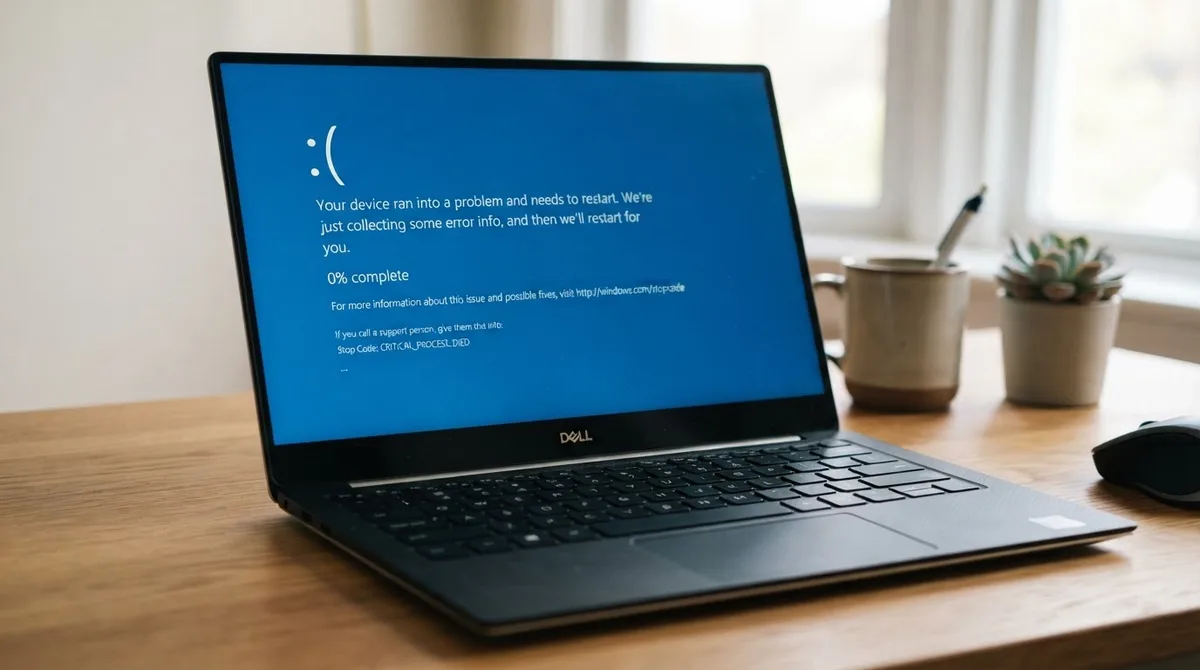
Синий экран смерти (BSOD, Windows BSOD) — это аварийная остановка Windows при критической ошибке, которую система не может безопасно обработать.
Содержание
- Что делать сразу после синего экрана
- Что означает синий экран смерти
- Проверка недавно установленного оборудования и драйверов
- Как войти в безопасный режим Windows
- Как проверить оперативную память
- Как проверить SSD или HDD
- Как восстановить системные файлы Windows
- Где найти дамп BSOD
- Разовый сбой и повторяющиеся падения
- Пошаговый алгоритм при повторяющемся BSOD
- Чего не делать при ошибке BSOD
Синий экран смерти (BSOD, Windows BSOD) — это аварийная остановка Windows при критической ошибке, которую система не может безопасно обработать. Если синий экран появился один раз и больше не повторяется, сохраните данные, запишите Stop code и понаблюдайте за системой. Если сбои повторяются, действуйте по алгоритму: исключите недавно подключённое оборудование и драйверы, войдите в безопасный режим, проверьте память, накопитель, системные файлы и дампы.
Что делать сразу после синего экрана
- Сфотографируйте экран и запишите Stop code и имя файла, если оно указано. Например:
MEMORY_MANAGEMENT,WHEA_UNCORRECTABLE_ERROR,VIDEO_TDR_FAILUREилиnvlddmkm.sys. - Вспомните, что происходило перед сбоем: запуск игры, выход из сна, подключение флешки, установка драйвера или обновления.
- После перезагрузки скопируйте документы, фотографии и рабочие файлы на внешний диск или в облако.
- Отключите недавно подключённые устройства: USB-хабы, док-станции, внешние диски, Wi-Fi-адаптеры, веб-камеры.
- Если проблема появилась после установки драйвера, программы, модуля памяти или SSD, отмените именно это изменение.
- Не отключайте вслепую антивирус, Secure Boot, проверку подписи драйверов и другие защитные механизмы. Это снижает защиту Windows и редко помогает найти причину.
Если это был единичный сбой после обновления или кратковременного отключения питания, можно ограничиться резервным копированием и наблюдением. Повторяющийся синий экран, зависания, артефакты, щелчки HDD или сбои при загрузке требуют диагностики.
Что означает синий экран смерти
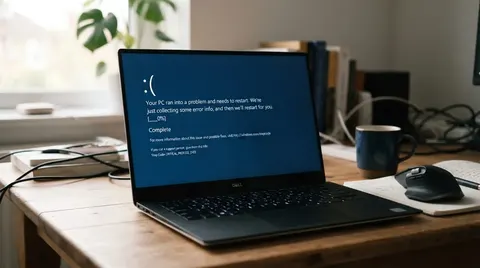
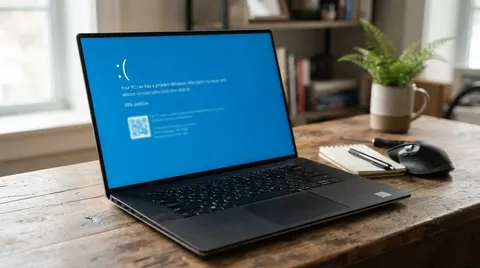
Во время BSOD Windows обычно создаёт аварийный дамп — файл с информацией о состоянии системы, памяти и драйверах в момент сбоя. Затем компьютер перезагружается. В Windows 10 чаще отображается синий экран с кодом ошибки, а в Windows 11 может появляться QR-код. QR-код не заменяет Stop code: для диагностики нужен именно текст ошибки.
Код показывает направление поиска, но не всегда указывает точную причину.
| Stop code | Что проверить в первую очередь |
|---|---|
MEMORY_MANAGEMENT |
Оперативную память, разгон, XMP/EXPO, драйверы |
IRQL_NOT_LESS_OR_EQUAL |
Драйверы, сетевые устройства, периферию, сторонние системные программы |
WHEA_UNCORRECTABLE_ERROR |
Перегрев, процессор, память, SSD, питание, BIOS и разгон |
CRITICAL_PROCESS_DIED |
Системные файлы, накопитель, критические драйверы |
INACCESSIBLE_BOOT_DEVICE |
SSD/HDD, загрузочный раздел, режим контроллера, драйвер хранения |
VIDEO_TDR_FAILURE |
Видеодрайвер, видеокарту, видеопамять, температуру |
SYSTEM_SERVICE_EXCEPTION |
Драйверы, повреждение Windows, антивирусы и системные утилиты |
Имя файла вроде dxgkrnl.sys или ntoskrnl.exe тоже не доказывает, что неисправен именно этот файл. Он мог лишь оказаться последним участником сбоя.
Проверка недавно установленного оборудования и драйверов
Сначала отмените самое очевидное изменение.
| Что изменилось перед BSOD | Что сделать |
|---|---|
| Установлен видеодрайвер | Откатить его в «Диспетчере устройств» или поставить версию со страницы производителя ноутбука или видеокарты |
| Добавлен модуль ОЗУ | Выключить компьютер, извлечь новый модуль и проверить старую конфигурацию |
| Подключён SSD или внешний диск | Проверить его в BIOS/UEFI и срочно скопировать данные, если диск ещё читается |
| Установлена программа разгона или мониторинга | Полностью удалить её и вернуть заводские настройки BIOS |
| Обновлён сетевой драйвер | Временно отключить Wi-Fi или Ethernet-адаптер и проверить стабильность |
| Подключена новая периферия | Отключить её, включая док-станцию, USB-хаб и адаптеры |
Откройте «Диспетчер устройств» командой devmgmt.msc. Жёлтый восклицательный знак указывает на проблему с устройством или драйвером. В свойствах устройства на вкладке «Драйвер» проверьте поставщика, дату и доступность кнопки «Откатить».
Для ноутбука сначала используйте драйверы со страницы конкретной модели. Универсальная версия Intel, AMD или NVIDIA может конфликтовать с фирменным управлением питанием, переключаемой графикой или горячими клавишами.
Как войти в безопасный режим Windows
Безопасный режим запускает Windows с минимальным набором драйверов. Если падения исчезают, вероятнее всего, проблема связана с драйвером, службой или программой. Если BSOD сохраняется даже там, подозрение сильнее падает на память, накопитель, питание или базовые компоненты системы.
Windows 11
Откройте:
Параметры → Система → Восстановление → Расширенные параметры запуска → Перезагрузить сейчас
Затем выберите:
Поиск и устранение неисправностей → Дополнительные параметры → Параметры загрузки → Перезагрузить
Нажмите 4 или F4 для обычного безопасного режима либо 5 или F5 для режима с поддержкой сети.
Windows 10
Откройте:
Параметры → Обновление и безопасность → Восстановление → Особые варианты загрузки → Перезагрузить сейчас
Дальше путь такой же:
Поиск и устранение неисправностей → Дополнительные параметры → Параметры загрузки
Если Windows не загружается, трижды прервите запуск удержанием кнопки питания после появления логотипа. При следующем включении обычно открывается среда автоматического восстановления. Не используйте принудительное выключение регулярно: этот способ нужен только для доступа к восстановлению при аварии.
При включённом BitLocker может потребоваться ключ восстановления. До операций с диском убедитесь, что ключ сохранён в учётной записи Microsoft или в другом безопасном месте.
Как проверить оперативную память
Для первичной проверки используйте встроенное средство Windows:
- Нажмите
Win + R. - Введите
mdsched.exe. - Выберите перезапуск и проверку памяти.
Результат появится после загрузки Windows. Подробности можно найти в Просмотре событий → Журналы Windows → Система, отфильтровав источник MemoryDiagnostics-Results.
Одна ошибка в тесте уже считается поводом для проверки. Выполните следующие действия:
- выключите компьютер и переустановите модули памяти;
- если модулей два, протестируйте каждый по отдельности;
- проверьте каждый слот, если это возможно;
- отключите XMP/EXPO и любой разгон;
- если встроенный тест ничего не нашёл, используйте длительный загрузочный тест памяти.
Один неисправный модуль может вызывать разные Stop code — от MEMORY_MANAGEMENT до случайных ошибок драйверов.
Числовой пример диагностики памяти
Если в компьютере установлены два модуля по 16 ГБ, а BSOD появляется примерно раз в 2–3 часа работы, оставьте только первый модуль и выполните несколько циклов теста. Затем повторите проверку со вторым модулем. Если ошибка возникает только с одним из них, вероятен дефект модуля. Если сбой появляется с обоими, проверьте слоты, настройки памяти и материнскую плату.
Как проверить SSD или HDD
Сначала сохраните важные файлы. Если диск исчезает из BIOS, Windows зависает при открытии папок, HDD издаёт щелчки или количество ошибок растёт, программная проверка не заменит замену накопителя.
Откройте терминал или командную строку от имени администратора и выполните:
chkdsk C: /scan
Команда проверяет файловую систему без перезагрузки. Если Windows обнаружит проблемы, можно запланировать исправление:
chkdsk C: /f
Для системного диска проверка обычно переносится на следующий запуск. Ключ /r дополнительно ищет повреждённые сектора и может выполняться часами. На нестабильном диске он создаёт дополнительную нагрузку, поэтому сначала скопируйте данные и используйте этот параметр только при понятной цели.
Проверьте состояние SSD в программе производителя или в BIOS/UEFI. Статус предупреждения, ошибки чтения, нестабильное подключение или резкое падение скорости — основания для резервного копирования и замены диска, а не для многократного запуска chkdsk.
Как восстановить системные файлы Windows
Повреждение компонентов Windows бывает после неудачных обновлений, внезапного отключения питания и проблем с накопителем. В терминале администратора выполните:
DISM /Online /Cleanup-Image /RestoreHealth
После завершения перезагрузите компьютер и запустите:
sfc /scannow
Результаты SFC означают следующее:
- Нарушений целостности не обнаружено — системные файлы, вероятно, исправны;
- Повреждённые файлы восстановлены — перезагрузите компьютер и проверьте, повторяется ли BSOD;
- Не удалось восстановить некоторые файлы — повторите DISM, проверьте накопитель и рассмотрите восстановление Windows из среды восстановления.
В Windows 11 сначала установите доступные накопительные обновления, особенно если ошибка появилась после чистой установки. В Windows 10 дополнительно проверьте совместимость старого оборудования и наличие драйверов от производителя: часть новых драйверов выпускается прежде всего для Windows 11.
Где найти дамп BSOD
Основные места хранения дампов:
C:\Windows\Minidump
C:\Windows\MEMORY.DMP
Минидамп обычно занимает от десятков до нескольких сотен килобайт. Полный дамп может занимать сотни мегабайт и больше.
Если папка C:\Windows\Minidump пустая, включите малые дампы:
Параметры системы → Дополнительно → Загрузка и восстановление → Параметры → Запись отладочной информации → Малый дамп памяти (256 КБ)
Проверьте, включён ли файл подкачки на системном диске: без него Windows может не записать дамп.
В дампах ищите:
- код bugcheck;
- подозрительный сторонний драйвер;
- время сбоя;
- повторяющийся модуль в нескольких авариях.
Если один и тот же сторонний драйвер появляется в нескольких дампах, обновите или удалите связанную программу. Если указан системный модуль Windows, это не доказывает его неисправность.
Разовый сбой и повторяющиеся падения
| Ситуация | Действия |
|---|---|
| Один BSOD после обновления, затем система работает | Сохранить данные, установить доступные обновления, проверить дамп |
| Сбой повторяется раз в несколько дней | Проверить драйверы, память, накопитель и системные файлы |
| Падение происходит при запуске игры | Проверить видеодрайвер, температуру, питание, видеопамять и оверлеи |
| BSOD появляется при выходе из сна | Обновить BIOS и драйверы чипсета, проверить настройки питания |
| Windows падает даже в безопасном режиме | Тестировать память и накопитель, вернуть BIOS к заводским настройкам |
| Есть артефакты, зависания или перезагрузки | Немедленно сделать резервную копию и ограничить нагрузку на компьютер |
Типовая ситуация
Ноутбук с Windows 11 падает только при запуске игр после обновления NVIDIA, а в безопасном режиме работает стабильно. В такой ситуации сначала откатите видеодрайвер, проверьте температуры и удалите сторонние оверлеи. Переустанавливать Windows на первом шаге не нужно.
Другой сценарий: компьютер выдаёт WHEA_UNCORRECTABLE_ERROR и в простое, и при установке Windows. Здесь проверьте SSD, память, BIOS, перегрев и питание. Переустановка системы с высокой вероятностью не устранит аппаратную причину.
Пошаговый алгоритм при повторяющемся BSOD
- Скопируйте важные файлы и сохраните ключ восстановления BitLocker.
- Запишите Stop code, время и обстоятельства каждого сбоя.
- Отключите новое оборудование и отмените последние изменения.
- Загрузитесь в безопасный режим.
- Проверьте оперативную память.
- Проверьте SSD или HDD и состояние файловой системы.
- Выполните DISM и SFC.
- Обновите BIOS и драйверы чипсета только с сайта производителя устройства.
- Удалите недавно установленные программы разгона, мониторинга, антивирусы и виртуальные драйверы.
- Проверьте дампы и «Монитор стабильности»: нажмите
Win + Rи введитеperfmon /rel. - Если причина не найдена, используйте восстановление Windows или обратитесь в сервис.
В Windows 11 при наличии соответствующего пункта можно открыть Параметры → Система → Восстановление → Исправить проблемы с помощью Центра обновления Windows. Эта функция переустанавливает текущую версию Windows и обычно сохраняет файлы и приложения, но резервная копия всё равно нужна.
В Windows 10 чаще используют точки восстановления, удаление последнего обновления из среды восстановления и сброс через Обновление и безопасность → Восстановление. Не выбирайте удаление всех данных, пока не проверили резервную копию.
Чего не делать при ошибке BSOD
- Не переустанавливайте Windows после первого сбоя: она не исправит неисправную память, перегрев GPU или умирающий SSD.
- Не обновляйте все драйверы через случайные сборники.
- Не отключайте Secure Boot и проверку подписи драйверов без конкретной диагностической причины.
- Не запускайте
chkdsk /rна нестабильном диске до копирования важных данных. - Не оставляйте разгон и XMP/EXPO включёнными во время проверки.
- Не удаляйте файл подкачки: это может помешать созданию дампа.
- Не считайте
ntoskrnl.exeили другой системный файл источником проблемы только потому, что он указан на экране.
Частые вопросы
Что делать, если появился синий экран и компьютер перезагрузился?
Сфотографируйте Stop code, сохраните данные и вспомните последнее изменение в системе. Один сбой можно наблюдать, повторяющийся требует проверки памяти, диска, драйверов и дампов.
Синий экран на ноутбуке — что делать в первую очередь?
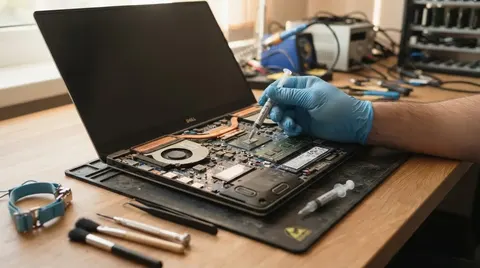
Отключите периферию, проверьте последние драйверы, температуру, память и накопитель. Перед разборкой ноутбука создайте резервную копию.
Можно ли исправить BSOD переустановкой Windows?
Иногда, если причина связана с повреждёнными системными файлами. Переустановка не устранит неисправную память, перегрев, несовместимый драйвер или дефект SSD.
Почему синий экран появляется без видимой причины?
Сбой может возникать только при определённой нагрузке: выходе из сна, запуске игры, обращении к повреждённому сектору или обращении к нестабильной области памяти. Дампы и журнал событий помогают найти закономерность.
Что делать, если на компьютере синий экран повторяется?
Сохраните данные, отключите новое оборудование, войдите в безопасный режим и проверьте драйверы, память, диск, системные файлы и дампы. Если компьютер падает даже в безопасном режиме, обратитесь к диагностике оборудования.
Что означает `WHEA_UNCORRECTABLE_ERROR`?
Это сообщение о необрабатываемой аппаратной ошибке, но оно не указывает конкретную деталь. Проверьте перегрев, разгон, память, SSD, BIOS, питание и материнскую плату.
Как понять, что виновата оперативная память?
Надёжный признак — хотя бы одна ошибка в тесте памяти или исчезновение BSOD после проверки модулей по одному. Разные случайные Stop code также могут быть следствием нестабильной RAM.
Синий экран виндовс — что делать, если код не удалось записать?
Откройте «Монитор стабильности» через perfmon /rel и проверьте папки C:\Windows\Minidump и C:\Windows\MEMORY.DMP. При следующем сбое сфотографируйте экран до автоматической перезагрузки.