Как освободить оперативную память на ноутбуке
Коротко
Оперативную память на ноутбуке нельзя «почистить» так же, как диск C:. ОЗУ освобождается после закрытия программ и фоновых процессов, перезапуска Windows или устранения приложения с утечкой памяти.
Содержание
- Что такое память компьютера и почему она заканчивается?
- Как освободить оперативную память через Диспетчер задач?
- Как перезапустить ноутбук и убрать временную нагрузку?
- Как отключить лишние программы в автозагрузке?
- Как почистить память на ноутбуке Windows от кэша?
- Как проверить файл подкачки и виртуальную память?
- Когда виноват браузер, вирус или утечка памяти?
- Когда нужно добавить оперативную память?
- Какие ошибки мешают освободить память?
- Как проверить результат?
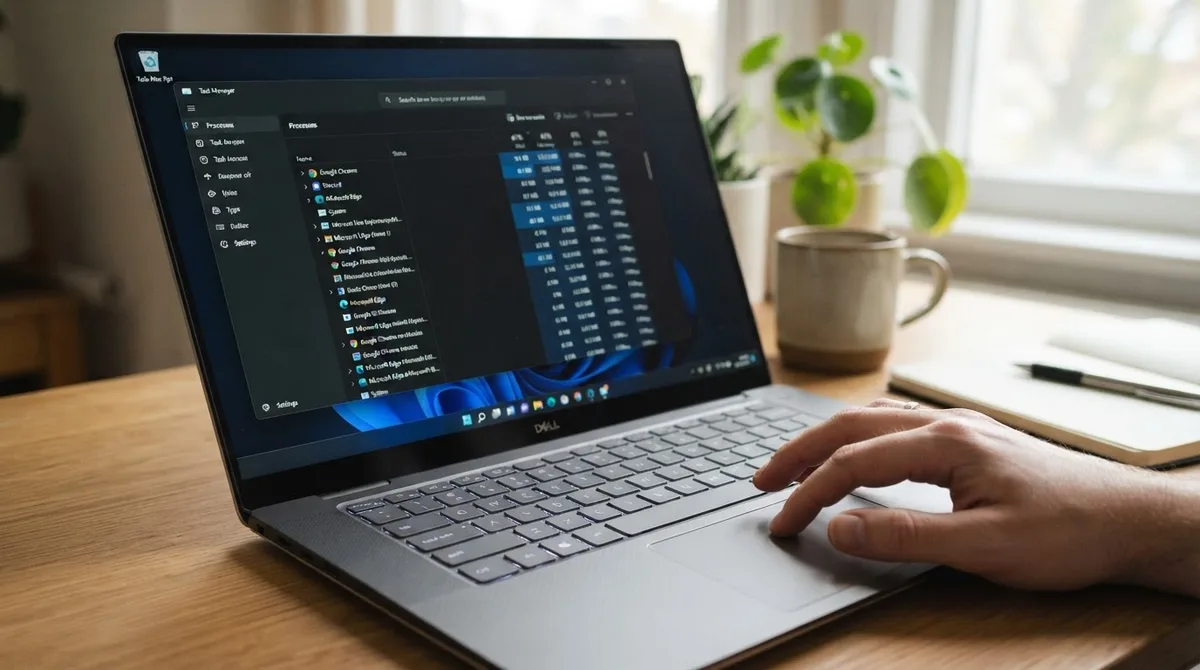
Оперативную память на ноутбуке нельзя «почистить» так же, как диск C:. ОЗУ освобождается после закрытия программ и фоновых процессов, перезапуска Windows или устранения приложения с утечкой памяти. Чтобы быстро найти источник нагрузки, нажмите Ctrl + Shift + Esc, в «Диспетчере задач» отсортируйте процессы по столбцу «Память» и закройте ненужные приложения.
Если после перезагрузки ноутбука ОЗУ снова быстро заполняется, проверьте браузер, автозагрузку, вредоносные программы, файл подкачки и объём установленной памяти. Специальные RAM-cleaner обычно не нужны: Windows сама освобождает кэш, когда он требуется другим приложениям.
Что такое память компьютера и почему она заканчивается?
Фраза «память компьютера» может обозначать несколько разных компонентов:
| Что называют памятью | Что хранится | Как освобождается | Типичный объём |
|---|---|---|---|
| Оперативная память, ОЗУ, RAM | Данные запущенных программ | Закрытием процессов и перезапуском | 4–32 ГБ |
| SSD или HDD | Windows, документы, фото, программы | Удалением файлов и очисткой диска | 256 ГБ–2 ТБ |
| Кэш браузера и Windows | Временные копии данных | Автоматически или вручную | От сотен МБ до нескольких ГБ |
| Файл подкачки | Данные, временно перенесённые с ОЗУ на накопитель | Управляется Windows | Размер меняется автоматически |
Поэтому запрос «память ПК — это» требует уточнения. Если ноутбук тормозит при открытии вкладок, документов и видеозвонка, вероятно, не хватает ОЗУ или один из процессов использует её слишком активно. Если не удаётся установить программу или обновление Windows, проблема связана со свободным местом на SSD или HDD.
Windows может показывать высокую загрузку ОЗУ даже на исправном компьютере: свободная память используется для кэша, предварительной загрузки и сжатия данных. Сам процент загрузки не всегда говорит о неисправности. На дефицит памяти указывают такие признаки:
- приложения медленно переключаются между окнами;
- вкладки браузера перезагружаются;
- при обычных задачах постоянно используется файл подкачки;
- диск активно работает при каждом переключении программ;
- появляются сообщения о нехватке памяти или зависания.
Как освободить оперативную память через Диспетчер задач?
- Сохраните документы и проекты.
- Нажмите Ctrl + Shift + Esc.
- Если открылась сокращённая версия окна, выберите «Подробнее».
- На вкладке «Процессы» нажмите столбец «Память», чтобы отсортировать список по убыванию.
- Найдите программы, которыми сейчас не пользуетесь.
- Выберите приложение и нажмите «Снять задачу».
- Через 20–30 секунд проверьте общий расход памяти во вкладке «Производительность» → «Память».
Обычно можно закрыть браузер, мессенджер, игровой лаунчер, редактор фото или видео, если вы понимаете, что это за программа и сохранили работу. Процесс, который занимает 2–4 ГБ, не обязательно неисправен: такая нагрузка может быть нормальной для игры, большого проекта или браузера с тяжёлыми вкладками.
Не завершайте наугад процессы Windows, антивируса, драйверов и системных служб. Названия Service Host, Windows Explorer, Desktop Window Manager и Antimalware Service Executable сами по себе не говорят о наличии вируса. Принудительное завершение системного процесса может привести к перезапуску оболочки, потере сети или несохранённых данных.
Как определить программу, которая использует слишком много ОЗУ?
Ориентиры зависят от версии приложения и выполняемой задачи:
| Процесс | Примерный расход ОЗУ | Повод для проверки |
|---|---|---|
| Пустой текстовый редактор | 50–300 МБ | Более 1 ГБ без открытых файлов |
| Мессенджер | 200–800 МБ | Более 1,5–2 ГБ в простое |
| Браузер с 5–10 вкладками | 0,8–2,5 ГБ | Более 4–6 ГБ без тяжёлых сайтов |
| Офисный пакет с документом | 300 МБ–1,5 ГБ | Потребление постоянно растёт |
| Графический редактор | 1–6 ГБ | Необычно большой расход для небольшого проекта |
| Игра | 4–16 ГБ и более | Зависит от игры и настроек |
Это не строгие нормы. Онлайн-редактор, видеотрансляция или большой документ могут занимать больше памяти, чем обычная вкладка.
В разделе «Производительность» → «Память» смотрите не только процент, но и показатель «Доступно». Если после закрытия тяжёлой программы система работает нормально, срочно чистить ОЗУ не требуется.
Как перезапустить ноутбук и убрать временную нагрузку?
Перезапуск закрывает процессы и заново запускает службы Windows. Он помогает, если программа завершилась некорректно, оставила процесс в фоне или постепенно накапливала занятую память.
Выберите «Пуск» → «Питание» → «Перезагрузка». Для диагностики это полезнее, чем просто закрыть крышку ноутбука или перевести его в сон.
Перезапуск часто помогает, когда:
- ноутбук работал несколько дней;
- приложение закрылось, но его процесс остался;
- память постепенно заполнялась в течение нескольких часов;
- после обновления зависли системные службы;
- браузер и мессенджеры начали работать медленнее.
Если после каждой перезагрузки память быстро достигает 80–95% даже без запущенных пользовательских программ, перезапуск только временно скрывает проблему. Проверьте автозагрузку и процесс, у которого растёт потребление.
Как отключить лишние программы в автозагрузке?
Некоторые приложения запускаются вместе с Windows и занимают ОЗУ ещё до открытия браузера. Чтобы проверить список:
- Нажмите Ctrl + Shift + Esc.
- Откройте раздел «Автозагрузка приложений».
- Отсортируйте программы по столбцу «Влияние на запуск».
- Отключите приложения, которым не нужно запускаться сразу после входа в Windows.
- Перезагрузите ноутбук и сравните загрузку памяти.
Чаще всего из автозагрузки можно убрать игровые клиенты, мессенджеры, помощники принтеров, менеджеры обновлений и облачные диски, если они не нужны постоянно. Не отключайте защиту Windows, драйверы видеокарты и тачпада, а также неизвестные системные компоненты без проверки их назначения.
Отключение автозагрузки не удаляет программу. При необходимости её по-прежнему можно открыть вручную.
Как почистить память на ноутбуке Windows от кэша?
Кэш — временные копии файлов, которые ускоряют повторное открытие сайтов и программ. Ответ на вопрос «как очистить кэш на ноутбуке» зависит от того, о каком кэше идёт речь.
Очистка кэша браузера и Windows освобождает место на SSD или HDD, но не увеличивает объём оперативной памяти. Если тормоза вызывает запущенный процесс или утечка памяти, удаление временных файлов проблему не решит.
Как очистить кэш браузера
В Chrome, Edge и большинстве других браузеров нажмите Ctrl + Shift + Delete. Выберите период и отметьте пункт «Изображения и другие файлы, сохранённые в кеше».
Не отмечайте пароли и данные автозаполнения, если не хотите вводить их заново. После очистки сайты могут открываться немного медленнее: браузеру придётся заново загрузить изображения и скрипты.
Кэш объёмом 1–5 ГБ сам по себе не является неисправностью. Удалять его имеет смысл, если не хватает места на диске или сайт работает неправильно.
Как удалить временные файлы Windows
Откройте Параметры → Система → Память → Временные файлы. Перед удалением проверьте список категорий. Папку «Загрузки» не отмечайте автоматически: там могут находиться нужные документы.
Для регулярной очистки включите «Контроль памяти». Он удаляет безопасные временные данные и может очищать корзину по расписанию. Это очистка накопителя, а не постоянное освобождение RAM.
Как проверить файл подкачки и виртуальную память?
Файл подкачки — часть SSD или HDD, которую Windows использует как дополнительное виртуальное адресное пространство. Он не заменяет ОЗУ: накопитель заметно медленнее оперативной памяти, поэтому активная подкачка может вызывать задержки.
Для большинства ноутбуков подходит автоматическое управление:
- Нажмите Win + R.
- Введите
sysdm.cplи нажмите Enter. - Откройте «Дополнительно» → «Быстродействие» → «Параметры».
- Перейдите на вкладку «Дополнительно».
- В блоке «Виртуальная память» нажмите «Изменить».
- Оставьте включённым пункт «Автоматически выбирать объём файла подкачки».
Полностью отключать файл подкачки не стоит, особенно на ноутбуке с 4–8 ГБ RAM. Это не ускоряет систему и может привести к ошибкам в играх и программах.
Если задать размер вручную, можно использовать только грубый ориентир: для 8 ГБ ОЗУ часто выбирают диапазон порядка 12–24 ГБ. Но обязательной формулы нет — Windows подбирает размер с учётом приложений и свободного места. На SSD желательно сохранять хотя бы около 15–20% свободного пространства.
Признак дефицита ОЗУ — не сам факт наличия файла подкачки, а его постоянная активность. Если память занята на 95–100%, а диск загружен на 80–100% при обычной работе, ноутбуку может не хватать оперативной памяти.
Когда виноват браузер, вирус или утечка памяти?
Браузер часто становится главным потребителем ОЗУ: каждая вкладка, расширение и веб-приложение может работать в отдельном процессе. Проверьте:
- сколько вкладок открыто;
- не запущены ли онлайн-редактор, видеотрансляция или игра;
- нет ли десятков ненужных расширений;
- уменьшается ли нагрузка после полного закрытия браузера;
- повторяется ли проблема в другом браузере.
Если потребление одного процесса постоянно растёт — например, с 500 МБ до 4–6 ГБ за несколько часов, — возможна утечка памяти. Обновите программу, отключите расширения и проверьте, повторяется ли проблема без них.
Вредоносная программа может запускать майнер или маскироваться под системный процесс. Запустите встроенную «Безопасность Windows»: «Защита от вирусов и угроз» → «Параметры сканирования» → «Полная проверка». Не устанавливайте одновременно несколько антивирусов: они сами потребляют ОЗУ и могут конфликтовать.
Как отличить нехватку ОЗУ от медленного накопителя?
| Симптом | Вероятная причина | Что проверить |
|---|---|---|
| Всё тормозит при 95–100% занятой памяти | Мало ОЗУ или тяжёлый процесс | «Диспетчер задач» |
| Память занята умеренно, но запуск длится минутами | Медленный HDD или проблемы с SSD | Тип и состояние накопителя |
| Вкладки постоянно перезагружаются | Не хватает памяти браузеру | Число вкладок и доступную RAM |
| Диск загружен на 100%, память занята умеренно | HDD, обновление или индексация | Процесс с высокой нагрузкой на диск |
| После перезапуска всё нормально, затем становится хуже | Утечка памяти | Динамику потребления процесса |
| Тормоза появились после установки программы | Автозагрузка или конфликт | Отключить или удалить программу |
Когда нужно добавить оперативную память?
Модуль ОЗУ имеет смысл добавлять, если после закрытия лишних программ, проверки автозагрузки и сканирования системы ноутбук регулярно упирается в лимит памяти.
Пример расчёта:
- Windows и фоновые службы — около 3,5 ГБ;
- браузер с рабочими вкладками — около 3 ГБ;
- видеозвонок — около 1 ГБ;
- офисные программы — около 1 ГБ.
Итого:
3,5 + 3 + 1 + 1 = 8,5 ГБ.
На ноутбуке с 8 ГБ часть данных будет уходить в файл подкачки. Для такого сценария 16 ГБ обычно подходят лучше. Если добавить монтаж, современные игры или виртуальные машины, может потребоваться 24–32 ГБ.
Ориентиры:
- 4 ГБ — только базовые задачи; для современной Windows обычно мало;
- 8 ГБ — документы, учёба и умеренное число вкладок;
- 16 ГБ — универсальный вариант для большинства задач;
- 32 ГБ — монтаж, большие проекты, виртуальные машины и тяжёлые игры.
Перед покупкой проверьте:
- распаяна ли память на материнской плате;
- есть ли свободный слот;
- используется DDR4 или DDR5;
- какой максимальный объём поддерживает модель;
- подходит ли модуль формата SO-DIMM.
Модули разной частоты обычно работают вместе на скорости более медленного. Однако совместимость лучше проверить по характеристикам ноутбука или на сайте производителя.
Цена оперативной памяти зависит от поколения и магазина. В качестве грубого ориентира модуль DDR4 SO-DIMM на 8 ГБ может стоить несколько тысяч рублей, а модуль на 16 ГБ — заметно дороже; DDR5 обычно обходится дороже DDR4. Перед покупкой сравните несколько предложений: стоимость быстро меняется.
Какие ошибки мешают освободить память?
Не устанавливайте RAM-cleaner без проверки результата
Программы, обещающие «освободить 4 ГБ одним нажатием», часто вытесняют данные из кэша или принудительно закрывают процессы. Windows сама использует эту память для нужных приложений. После такой «очистки» программа может запуститься медленнее, а нагрузка на накопитель — вырасти.
Если вы всё же используете подобный инструмент для диагностики, сравните показатели до и после в «Диспетчере задач». Если через 5–10 минут загрузка возвращается к прежнему уровню, реального решения не произошло.
Не отключайте файл подкачки
Отключение виртуальной памяти не превращает накопитель в ОЗУ и не ускоряет ноутбук с небольшим объёмом RAM. Некоторые программы после этого могут завершаться с ошибкой или не запускаться.
Не завершайте все процессы подряд
Системные службы отвечают за звук, сеть, обновления, видеодрайвер и вход в Windows. Завершайте только знакомые пользовательские приложения и предварительно сохраняйте работу.
Не путайте очистку диска с освобождением RAM
Удаление кэша, старых обновлений и временных файлов увеличивает свободное место на SSD или HDD. Оно не превращает 8 ГБ ОЗУ в 16 ГБ и не устраняет утечку памяти в приложении.
Как проверить результат?
Проверьте ноутбук в одинаковом сценарии: откройте примерно те же программы и число вкладок. Сравнение «до и после» будет точнее, чем оценка по ощущениям.
| Проверка | Ожидаемый результат | Повод для дальнейшей диагностики |
|---|---|---|
| После перезапуска | Нет сообщений о нехватке памяти | Сразу занято 90–100% без пользовательских программ |
| 10 вкладок и документы на ноутбуке с 16 ГБ RAM | Остаётся несколько гигабайт доступной памяти | Система постоянно обращается к диску |
| Закрытие тяжёлой программы | Потребление снижается за 10–30 секунд | Процесс остаётся или память не освобождается |
| Автозагрузка | Запускаются только нужные программы | Есть неизвестные приложения |
| Файл подкачки | Включён и управляется Windows | Отключён при 4–8 ГБ RAM |
| Проверка безопасности | Нет подозрительных процессов | Неизвестная нагрузка CPU и памяти |
Если проблема сохраняется, запишите название процесса и его расход памяти в момент тормозов. Так проще отличить нехватку объёма ОЗУ от ошибки конкретной программы, вируса или медленного накопителя.
Частые вопросы
Как очистить оперативную память на ноутбуке быстро?
Закройте ненужные программы через Ctrl + Shift + Esc и перезагрузите ноутбук. RAM-cleaner не устранит утечку памяти и лишнюю автозагрузку.
Как почистить память на ноутбуке Windows?
Если речь об ОЗУ, проверьте процессы и автозагрузку. Если нужно освободить место на диске, откройте Параметры → Система → Память → Временные файлы.
Как очистить кэш на ноутбуке?
В браузере нажмите Ctrl + Shift + Delete и удалите кэш. В Windows используйте раздел «Временные файлы». Это освобождает место на накопителе, но не увеличивает объём RAM.
Почему после очистки память снова заполняется?
Windows использует свободную RAM для кэша, а программы запускают фоновые процессы. Если память постоянно растёт у одного приложения, возможна утечка, ошибка расширения или вредоносная активность.
Хватит ли 8 ГБ оперативной памяти?
Для документов, учёбы и умеренной работы в браузере обычно хватает. Для большого числа вкладок, видеомонтажа, современных игр и активной многозадачности лучше 16 ГБ.
Нужно ли покупать больше RAM, если ноутбук тормозит?
Не всегда. Сначала проверьте загрузку диска, состояние SSD или HDD, автозагрузку, вирусы и конкретные процессы. Добавление ОЗУ поможет только при подтверждённом дефиците памяти.