Как проверить версию и разрядность Windows
Коротко
Проверить, как понять, какой Windows установлен на компьютере, можно за несколько секунд:
Содержание
- Какие сведения о Windows нужно различать
- Как проверить Windows через «Параметры»
- Как узнать Windows с помощью команды winver
- Как проверить версию и сборку через «Сведения о системе»
- Как понять, 32- или 64-разрядная Windows установлена
- Как отличить Windows 10 от Windows 11
- Что означают Home, Pro и другие выпуски
- Как посмотреть имя устройства и сведения о пользователе
- Какие данные сообщить поддержке
- Как установить значок «Этот компьютер» на рабочий стол
- Частые ошибки при проверке Windows
Проверить, как понять, какой Windows установлен на компьютере, можно за несколько секунд:
- Нажмите
Win + R. - Введите
winver. - Нажмите Enter.
Откроется окно с названием системы, версией и номером сборки. Например: Windows 11 Pro, версия 24H2, сборка ОС 26100.xxxx.
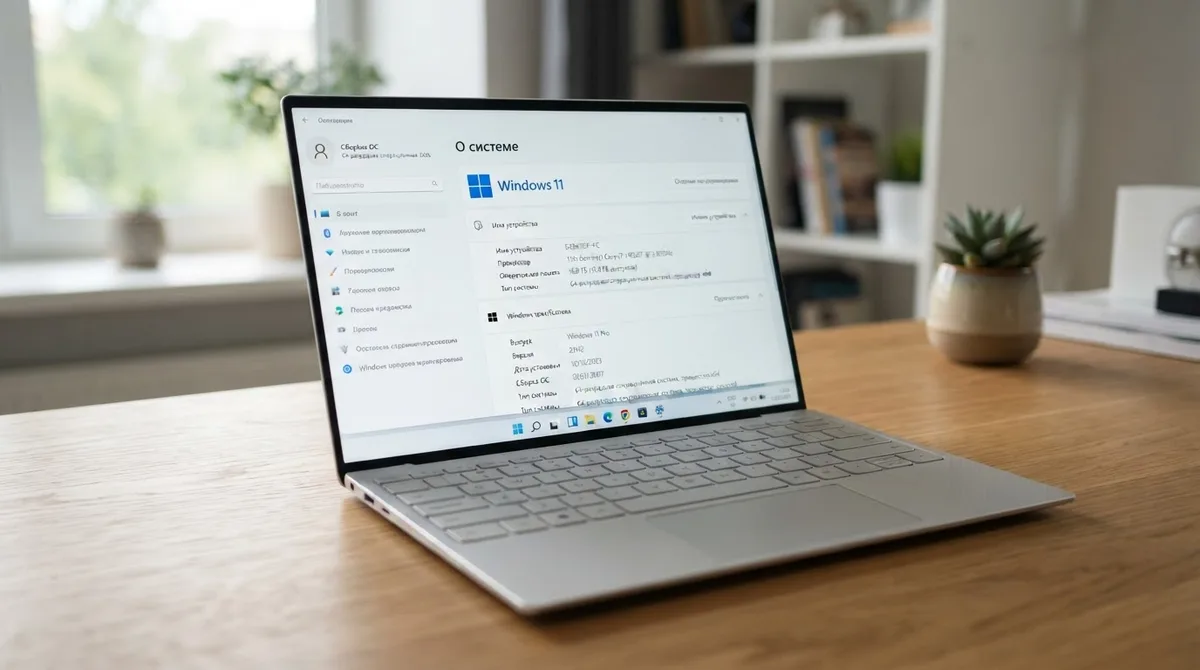
Для полной проверки откройте Параметры → Система → О системе. Там указаны выпуск Windows, версия, сборка, разрядность, имя устройства, процессор и объём оперативной памяти.
Какие сведения о Windows нужно различать
Фраза «какой Windows установлен» может означать несколько разных параметров:
| Параметр | Пример | Что означает |
|---|---|---|
| Семейство системы | Windows 10, Windows 11 | Основная версия операционной системы |
| Выпуск | Home, Pro, Enterprise | Набор функций и тип лицензии |
| Версия | 22H2, 23H2, 24H2 | Крупный релиз Windows |
| Сборка ОС | 19045.xxxx, 22631.xxxx, 26100.xxxx | Точное состояние системы после обновлений |
| Тип системы | 64-разрядная ОС | Разрядность установленной Windows |
| Имя устройства | DESKTOP-7A1B2C3 | Название компьютера в системе и сети |
Например, запись Windows 11 Pro, версия 24H2, сборка 26100.xxxx, 64-разрядная система описывает компьютер точнее, чем «у меня Windows 11».
Версия и сборка — не одно и то же. 24H2 обозначает крупный релиз, а сборка уточняет, какие накопительные обновления установлены. При обращении в поддержку лучше сообщать оба значения.
Как проверить Windows через «Параметры»
Это основной способ для Windows 10 и Windows 11.
- Нажмите
Win + I. - Откройте Система.
- Выберите О системе.
- Найдите блок Характеристики Windows.
В нём обычно указаны:
- выпуск — например, Windows 11 Home или Windows 10 Pro;
- версия — например, 23H2 или 24H2;
- дата установки;
- сборка ОС;
- дополнительные компоненты Windows.
Ниже находится блок Характеристики устройства:
- имя устройства;
- модель процессора;
- установленная оперативная память;
- тип системы;
- поддержка пера и сенсорного ввода.
Где посмотреть сведения в Windows 10
Откройте:
Пуск → Параметры → Система → О системе
В некоторых версиях Windows 10 также доступно классическое окно:
Панель управления → Система и безопасность → Система
Оно показывает выпуск Windows, процессор, объём памяти и тип системы, но может содержать меньше сведений о версии и сборке.
Где посмотреть сведения в Windows 11
Путь такой:
Параметры → Система → О системе
Выпуск, версия и сборка находятся в разделе Характеристики Windows, а имя компьютера и разрядность — в разделе Характеристики устройства.
Если нужный пункт не удаётся найти, нажмите Win + S и введите О системе.
Как узнать Windows с помощью команды winver
Команда winver удобна, когда нужно быстро ответить на вопрос, как понять, какой Windows установлен, без просмотра остальных характеристик.
- Нажмите
Win + R. - Введите
winver. - Нажмите Enter.
- Прочитайте название системы, версию и сборку.
Результат может выглядеть так:
Microsoft Windows 11 Pro
Версия 24H2
Сборка ОС 26100.xxxx
winver не показывает разрядность, имя устройства и объём оперативной памяти. Для этих данных откройте Параметры → Система → О системе.
Последние цифры сборки могут отличаться на двух компьютерах с одной и той же версией Windows. Это нормально: системы получают обновления в разное время.
Как проверить версию и сборку через «Сведения о системе»
Приложение Сведения о системе открывает более подробный технический отчёт.
- Нажмите
Win + R. - Введите
msinfo32. - Нажмите Enter.
- В левой части выберите Сведения о системе.
В списке найдите строки:
- Имя ОС — название Windows;
- Версия — номер версии и сборки;
- Изготовитель ОС — обычно Microsoft;
- Имя системы — имя устройства;
- Тип системы — архитектура компьютера;
- Процессор;
- Установленная физическая память (ОЗУ).
Для точной проверки разрядности самой Windows ориентируйтесь прежде всего на строку Тип системы в разделе Параметры → Система → О системе. В msinfo32 архитектура устройства и разрядность установленной ОС могут отображаться не так наглядно.
Как понять, 32- или 64-разрядная Windows установлена
Откройте:
Параметры → Система → О системе → Тип системы
Возможны, например, такие варианты:
- 64-разрядная операционная система, процессор x64;
- 32-разрядная операционная система, процессор x64;
- 64-разрядная операционная система, процессор ARM64.
Чем отличаются 32 и 64 бита
64-разрядная Windows:
- поддерживает более 4 ГБ оперативной памяти;
- совместима с большинством современных программ;
- подходит для новых драйверов, игр и профессиональных приложений;
- обычно установлена на современных компьютерах.
32-разрядная Windows ограничивает доступную память примерно 4 ГБ. На практике системе и программам часто доступно около 3–3,5 ГБ.
Пример: если в компьютере установлено 8 ГБ ОЗУ, а Windows 32-разрядная, система не сможет полноценно использовать весь объём. Переход на 64-разрядную Windows обычно требует переустановки системы с резервным копированием файлов.
Как отличить Windows 10 от Windows 11
Самый надёжный способ — открыть winver или раздел О системе. Внешний вид интерфейса можно менять настройками, поэтому по одним значкам определять систему не стоит.
| Признак | Windows 10 | Windows 11 |
|---|---|---|
| Меню «Пуск» по умолчанию | Слева | По центру, но его можно выровнять влево |
| Углы окон | Обычно прямые | Обычно скруглённые |
| Панель задач | Классический вид | Обновлённый вид и меню |
| Путь к сведениям | Параметры → Система → О системе | Параметры → Система → О системе |
Команда winver |
Работает | Работает |
Номер сборки может дать дополнительную подсказку:
| Пример базовой сборки | Обычно относится к |
|---|---|
| 19044 | Windows 10, версия 21H2 |
| 19045 | Windows 10, версия 22H2 |
| 22000 | Windows 11, версия 21H2 |
| 22621 | Windows 11, версия 22H2 |
| 22631 | Windows 11, версия 23H2 |
| 26100 | Windows 11, версия 24H2 |
Это ориентир, а не замена строке Имя ОС: после обновлений меняются последние цифры сборки, а отдельные каналы и редакции Windows могут иметь отличия.
Что означают Home, Pro и другие выпуски
Выпуск Windows определяет доступные функции и лицензирование. Сам по себе Pro обычно не делает компьютер быстрее Home.
Windows Home
Подходит для дома, учёбы и большинства повседневных задач:
- браузера;
- офисных программ;
- видеосвязи;
- просмотра фильмов;
- игр;
- стандартной защиты и обновлений Windows.
Windows Pro
Ориентирована на расширенное администрирование и рабочую инфраструктуру. В зависимости от версии доступны:
- BitLocker;
- редактор локальной групповой политики;
- подключение к домену;
- удалённый рабочий стол в роли хоста;
- Hyper-V на совместимом оборудовании.
Для обычного домашнего компьютера возможностей Home чаще всего достаточно.
Enterprise и Education
Эти выпуски предназначены в основном для организаций и учебных учреждений. Если в winver указана Enterprise или Education, при переустановке не выбирайте автоматически Home: лицензия и активация могут быть привязаны к конкретному выпуску.
Как посмотреть имя устройства и сведения о пользователе
Имя устройства можно найти здесь:
Параметры → Система → О системе → Имя устройства
Оно пригодится, если в одной сети работает несколько компьютеров или специалист подключается к устройству удалённо.
Сведения о текущей учётной записи находятся в разделе:
Параметры → Учётные записи
Там могут отображаться:
- имя локального пользователя;
- имя и адрес электронной почты учётной записи Microsoft;
- тип учётной записи;
- параметры входа;
- настройки синхронизации и семейного доступа.
Если нужно узнать имя текущего пользователя через команду:
- Нажмите
Win + R. - Введите
cmd. - Выполните:
whoami
Результат может выглядеть так:
DESKTOP-7A1B2C3\alex
Первая часть — имя устройства, вторая — имя учётной записи. Запросы вроде «этот компьютер пользователи» обычно относятся именно к этим двум данным: имени устройства и имени текущего пользователя.
Как безопасно отправить скриншот
Перед публикацией изображения закройте или замажьте:
- адрес электронной почты;
- имя и фамилию;
- номер телефона;
- личное имя пользователя;
- ключ продукта;
- серийный номер компьютера;
- QR-коды;
- IP-адреса и другие сетевые идентификаторы.
Для определения Windows обычно достаточно скриншота окна winver или блока Характеристики Windows. Не отправляйте весь экран, если можно обрезать изображение до нужного окна.
Какие данные сообщить поддержке
Перед обращением соберите:
- Windows 10 или Windows 11;
- выпуск: Home, Pro, Enterprise или Education;
- версию: например, 22H2, 23H2 или 24H2;
- полную сборку ОС;
- разрядность: 32-bit, 64-bit или ARM64;
- модель компьютера или ноутбука;
- процессор и объём оперативной памяти;
- точный текст ошибки;
- время появления проблемы;
- действия, которые уже выполнялись.
Пример сообщения:
Ноутбук Lenovo, Windows 11 Home, версия 24H2, сборка 26100.xxxx, 64-разрядная система. После обновления исчез значок Wi‑Fi. Перезагрузка не помогла.
Так специалист сразу видит выпуск системы, её состояние и симптомы. Личные документы, пароль, ключ продукта и полный адрес электронной почты для первичной диагностики не нужны.
Как установить значок «Этот компьютер» на рабочий стол
«Этот компьютер» — системный ярлык для доступа к дискам, папкам и подключённым устройствам. Если он исчез, его можно вернуть.
- Откройте Параметры.
- Перейдите в Персонализация → Темы.
- Выберите Параметры значков рабочего стола.
- Установите флажок Компьютер.
- Нажмите Применить, затем ОК.
После этого на рабочем столе появится значок Этот компьютер. Если нужно просто открыть его, нажмите Win + E и выберите Этот компьютер в левой панели Проводника.
Частые ошибки при проверке Windows
-
Путают выпуск и версию.
Windows 11 Pro— название системы и выпуск, а24H2— версия. Для поддержки нужны оба значения. -
Сообщают только характеристики процессора.
Фраза «процессор 64-битный» не показывает, какая Windows установлена. Проверяйте строку Тип системы. -
Считают номер сборки постоянным.
После накопительных обновлений последние цифры меняются. Сообщайте полную текущую сборку. -
Отправляют открытый скриншот учётной записи.
На нём могут быть электронная почта, имя, телефон или серийный номер. Обрежьте изображение и скройте личные данные. -
Определяют Windows только по внешнему виду.
Панель задач, меню «Пуск» и тема оформления настраиваются. Надёжнее использоватьwinverили раздел О системе.
Частые вопросы
Как понять, какой Windows установлен на компьютере?
Нажмите Win + R, введите winver и нажмите Enter. В окне будут указаны название Windows, версия и сборка.
Где посмотреть Windows Home или Pro?
Откройте Параметры → Система → О системе и найдите строку Выпуск в блоке Характеристики Windows.
Как проверить разрядность Windows?
Откройте Параметры → Система → О системе и найдите строку Тип системы. Там указано, 32- или 64-разрядная Windows установлена.
Где находится «Этот компьютер» в Windows?
Нажмите Win + E и выберите Этот компьютер в левой панели Проводника. Чтобы установить значок на рабочий стол, откройте Персонализация → Темы → Параметры значков рабочего стола.
Что сообщить поддержке при проблеме с Windows?
Укажите Windows 10 или 11, выпуск Home/Pro, версию, полную сборку, разрядность, модель устройства и текст ошибки. Пароль, ключ продукта и личные данные отправлять не нужно.
Можно ли узнать пользователя компьютера?
Да. Нажмите Win + R, введите cmd, затем выполните команду whoami. Перед отправкой результата проверьте, не содержит ли имя пользователя личных данных.