Вход в настройки роутера TP-Link и Keenetic
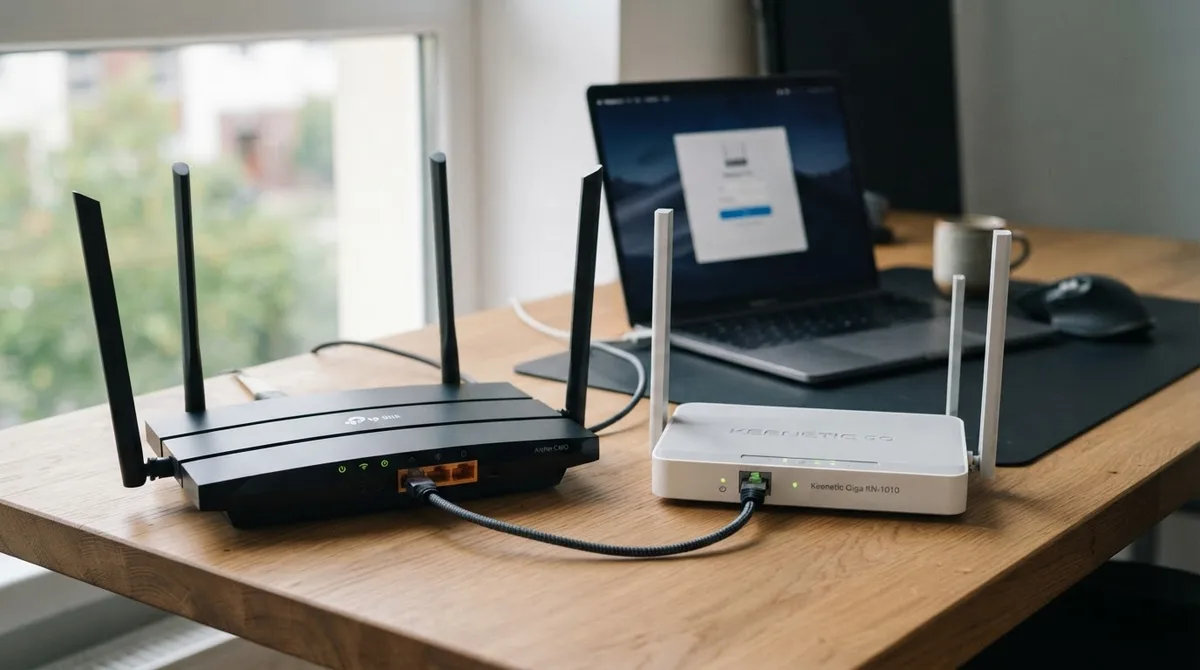
Коротко
Чтобы открыть настройки роутера, подключитесь к его Wi‑Fi или к LAN-порту кабелем. Затем введите адрес в адресную строку браузера, а не в поиск:
Содержание
- Как зайти в настройки роутера TP-Link и Keenetic
- Как подключиться к роутеру перед входом
- Адреса и способы входа: TP-Link и Keenetic
- Как зайти в настройки роутера TP-Link
- Как зайти в настройки роутера Keenetic
- Как определить правильный адрес роутера
- Что делать, если страница входа не открывается
- Как восстановить доступ к настройкам
- Первичная настройка после входа
- Частые ошибки при входе
Как зайти в настройки роутера TP-Link и Keenetic
Чтобы открыть настройки роутера, подключитесь к его Wi‑Fi или к LAN-порту кабелем. Затем введите адрес в адресную строку браузера, а не в поиск:
- TP-Link:
http://tplinkwifi.net,http://192.168.0.1, иногдаhttp://192.168.1.1; - Keenetic:
http://my.keenetic.netилиhttp://192.168.1.1.
На новых прошивках пароль администратора обычно создают при первом запуске. Универсальная пара admin/admin встречается главным образом у старых моделей и не подходит для всех устройств.
Если страница не открывается, проверьте подключение, найдите фактический адрес роутера в параметрах сети и отключите VPN. Кнопку Reset используйте только в крайнем случае: она удалит настройки интернета, Wi‑Fi и другие параметры.
Как подключиться к роутеру перед входом
Через сетевой кабель
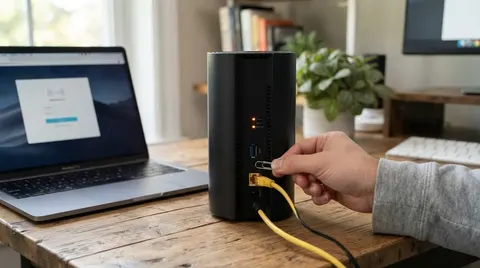
Кабель — самый надёжный вариант при первичной настройке и неполадках Wi‑Fi.
- Подключите компьютер к LAN-порту роутера.
- Кабель провайдера оставьте в порту
WAN,Internetили соответствующем порту роутера. - Включите устройство и подождите около 1–2 минут.
- Откройте Chrome, Edge, Firefox или другой браузер.
- Введите локальный адрес роутера вручную.
У TP-Link LAN-порты часто жёлтые, но цвет зависит от модели. У Keenetic ориентируйтесь на подписи LAN, Ethernet, Internet и WAN.
По Wi‑Fi
- Откройте список доступных сетей на смартфоне или ноутбуке.
- Выберите сеть роутера.
- Введите пароль с наклейки или из документов провайдера.
- Отключите мобильный интернет и VPN на смартфоне.
- Откройте адрес роутера в браузере.
Название и пароль заводской сети обычно указаны на наклейке. Пароль может называться Wireless Password, Wi‑Fi Password, Key, PIN или «Пароль беспроводной сети».
Адреса и способы входа: TP-Link и Keenetic
| Бренд | Адрес или приложение | Данные входа | Что делать при ошибке |
|---|---|---|---|
| TP-Link старых моделей | tplinkwifi.net, 192.168.0.1, иногда 192.168.1.1 |
Часто admin/admin, если пароль не меняли |
Проверить наклейку, адрес шлюза и кабель |
| TP-Link новых моделей | tplinkwifi.net или IP из параметров сети |
Пароль администратора создаётся при первом запуске | Вспомнить пароль или сбросить роутер |
| TP-Link со смартфона | Приложение TP-Link Tether | Локальный пароль администратора; для облачных функций может потребоваться TP-Link ID | Подключить телефон к сети этого роутера, отключить VPN |
| Keenetic | my.keenetic.net, 192.168.1.1 |
Пользователь обычно admin, пароль задаётся владельцем |
Проверить фактический шлюз и подключение к нужной сети |
| Keenetic со смартфона | Приложение Keenetic | Локальные данные администратора или аккаунт Keenetic для доступных облачных функций | Убедиться, что смартфон подключён к нужному роутеру |
| Любая модель после сброса | Адрес из инструкции или наклейки | Данные задаются заново | Запустить мастер первоначальной настройки |
Адрес my.keenetic.net — это локальное имя роутера, а не обычный сайт в интернете. Оно открывается только при подключении к сети нужного Keenetic.
Как зайти в настройки роутера TP-Link
Если вы ищете, как зайти в настройки роутера тп, используйте такой порядок:
- Подключитесь к TP-Link по Wi‑Fi или Ethernet.
- Откройте
http://tplinkwifi.net. - Если страница не открылась, попробуйте
http://192.168.0.1. - Если и этот адрес не работает, проверьте
http://192.168.1.1и фактический адрес шлюза. - Введите пароль администратора.
На старых моделях появляется форма с логином и паролем. Иногда подходит admin/admin, но только если эти данные не меняли и они предусмотрены конкретной моделью.
На новых роутерах TP-Link может появиться окно Create Password или «Создайте пароль». Задайте отдельный пароль администратора — не такой, как пароль Wi‑Fi.
После входа обычно доступны разделы:
- «Быстрая настройка»;
- «Сеть»;
- «Беспроводной режим»;
- «Дополнительные настройки»;
- обновление прошивки;
- параметры родительского контроля и гостевой сети.
Как зайти в настройки роутера TP-Link через телефон
Для этого можно использовать приложение TP-Link Tether:
- Подключите смартфон к Wi‑Fi TP-Link.
- Установите и откройте Tether.
- Выберите найденный роутер.
- Введите пароль администратора.
- Откройте нужный раздел настроек.
TP-Link ID может понадобиться для облачного управления, но он не заменяет локальное подключение и пароль администратора на всех моделях.
Как зайти в настройки роутера Keenetic
Чтобы понять, как зайти в настройки роутера Keenetic или как зайти в настройки роутера кинетик, подключитесь к его сети и откройте:
http://my.keenetic.net
Если имя не работает, используйте:
http://192.168.1.1
На странице входа обычно используется пользователь admin. Пароль создаётся при первоначальной настройке. У старых устройств и прошивок интерфейс может отличаться, поэтому универсальный пароль для всех Keenetic использовать нельзя.
my keenetic net: вход в роутер с телефона
Запрос my keenetic net вход в роутер относится к локальной веб-панели. Действуйте так:
- Подключите смартфон к Wi‑Fi Keenetic.
- Отключите мобильные данные и VPN.
- Откройте
my.keenetic.net. - Введите логин и пароль администратора.
- При необходимости используйте приложение Keenetic.
Если роутер уже связан с аккаунтом Keenetic, приложение может показывать его состояние через интернет. Для локальной настройки смартфон всё равно должен иметь доступ к самому роутеру.
Как определить правильный адрес роутера
Если фирменный адрес не открывается, найдите IP-адрес основного шлюза. Это адрес устройства, через которое компьютер выходит в сеть.
Windows
- Нажмите
Win + R. - Введите
cmd. - Выполните команду:
ipconfig
- Найдите активное подключение Ethernet или Wi‑Fi.
- Посмотрите строку Основной шлюз.
Пример:
IPv4-адрес:      192.168.0.25
Маска подсети:   255.255.255.0
Основной шлюз:   192.168.0.1
В этом случае страницу настроек нужно открыть по адресу 192.168.0.1.
Android и iPhone
Откройте свойства подключённой Wi‑Fi-сети и найдите поле:
- «Шлюз»;
- «Маршрутизатор»;
Router;Gateway.
Если указано 192.168.1.1, используйте именно этот адрес, даже если на корпусе написано другое имя.
Числовой пример: почему устройства видят друг друга
Маска 255.255.255.0 соответствует сети /24. В ней всего 256 адресов:
- один адрес обозначает саму сеть;
- один используется для широковещательной рассылки;
- около 254 адресов остаются для устройств.
Например:
- компьютер —
192.168.1.34; - роутер —
192.168.1.1; - маска —
255.255.255.0.
Первые три группы совпадают, поэтому оба устройства находятся в сети 192.168.1.0/24 и могут обмениваться данными. Адрес 169.254.20.8, напротив, означает, что устройство не получило нормальные параметры по DHCP. В этом случае проблема обычно не в пароле, а в кабеле, Wi‑Fi или работе роутера.
Что делать, если страница входа не открывается
Проверяйте причины по порядку:
- Убедитесь, что компьютер подключён к нужному роутеру.
- Проверьте индикатор LAN или значок Wi‑Fi.
- Найдите адрес Основного шлюза через
ipconfig. - Введите адрес в адресную строку, например
192.168.0.1, а не в Google или Яндекс. - Попробуйте другой браузер или режим инкогнито.
- Отключите VPN, прокси и сетевые расширения.
- Если дома два роутера, временно отключите второй.
- Перезагрузите роутер на 20–30 секунд.
- Проверьте другой LAN-кабель и порт.
Если открывается страница провайдера или другого роутера, выбран неправильный шлюз. Если браузер сообщает о сбросе соединения, а индикаторы LAN не горят, проверьте кабель, порт и питание.
Как восстановить доступ к настройкам
Если забыли пароль TP-Link
Сначала проверьте сохранённые пароли браузера или менеджера паролей. Для старых моделей можно попробовать admin/admin, если это заводские данные вашей модели.
Если пароль неизвестен и восстановить его через интерфейс нельзя, потребуется сброс:
- Включите роутер.
- Найдите кнопку
Resetили совмещённую кнопкуWPS/Reset. - Нажмите её скрепкой и удерживайте примерно 8–15 секунд.
- Отпустите кнопку после изменения индикации.
- Подождите несколько минут до полной загрузки.
- Подключитесь к заводской сети и заново пройдите настройку.
Короткое нажатие на WPS/Reset может включить WPS, а не удалить настройки. Точное время удержания зависит от модели.
Если забыли пароль Keenetic
У Keenetic нет общего пароля, который можно использовать для всех устройств. Если другой администратор не может изменить пароль, обычно выполняют сброс:
- Включите роутер.
- Найдите кнопку
СбросилиReset. - Удерживайте её около 10 секунд либо до изменения индикации.
- Дождитесь перезагрузки.
- Откройте
my.keenetic.netи запустите первоначальную настройку.
До сброса подготовьте данные провайдера:
- логин и пароль PPPoE;
- статический IP, маску и шлюз;
- номер VLAN;
- адрес VPN-сервера;
- сведения о привязке MAC-адреса.
Первичная настройка после входа
Настройка TP-Link
Мастер обычно предлагает выбрать тип подключения:
| Тип подключения | Когда используется | Какие данные нужны |
|---|---|---|
| Dynamic IP / «Автоматический IP» | Большинство домашних подключений | Обычно не нужны |
| PPPoE | Провайдер выдал логин и пароль | Логин и пароль |
| Static IP | Провайдер закрепил постоянные параметры | IP, маска, шлюз, DNS |
| Dynamic IP с VLAN | Интернет работает через VLAN | Номер VLAN, иногда приоритет |
После этого задайте имя Wi‑Fi и пароль. Для домашней сети используйте пароль хотя бы из 12 символов и не повторяйте пароль администратора.
Настройка Keenetic
Мастер Keenetic определит подключение или предложит выбрать его вручную. Для PPPoE, L2TP и PPTP понадобятся данные провайдера. В отдельных сетях потребуется указать VLAN, профиль оператора или адрес VPN-сервера.
После настройки:
- Проверьте индикатор
Internet. - Откройте сайт на компьютере и смартфоне.
- Проверьте новое имя Wi‑Fi и пароль.
- Сохраните пароль администратора отдельно.
- Установите стабильное обновление прошивки, если роутер его предлагает.
Не меняйте VLAN, MTU и клонирование MAC без указаний провайдера. Неверное значение может отключить интернет, хотя доступ к панели управления сохранится.
Частые ошибки при входе
Пароль Wi‑Fi — не пароль администратора
Пароль Wi‑Fi подключает устройство к беспроводной сети. Пароль администратора открывает настройки роутера. На новых TP-Link и Keenetic это обычно разные пароли.
Не нажимайте Reset при любой ошибке
Сброс не исправляет интернет автоматически. Он удаляет рабочую конфигурацию, после чего настройки придётся вводить заново. Перед сбросом сохраните параметры подключения и сфотографируйте наклейку роутера.
Не ищите локальный адрес через поисковик
Запрос «как зайти в настройки роутера линк» может привести к инструкции, но не откроет устройство. В адресную строку нужно ввести tplinkwifi.net, my.keenetic.net или IP-адрес шлюза.
Не подключайтесь к чужому роутеру
Если ноутбук подключён к соседней точке доступа или второму домашнему роутеру, адрес 192.168.1.1 может открыть не ту панель. Для диагностики оставьте включённым только настраиваемый TP-Link или Keenetic.
Частые вопросы
Как зайти в настройки роутера TP-Link?
Подключитесь к его Wi‑Fi или LAN-порту и откройте tplinkwifi.net. Если адрес не работает, попробуйте 192.168.0.1, 192.168.1.1 или IP основного шлюза.
ТП Линк: как зайти в настройки роутера, если забыт пароль?
Проверьте сохранённые пароли и заводские данные старой модели. Если это не помогло, выполните сброс кнопкой Reset примерно на 8–15 секунд и настройте роутер заново.
Как зайти в настройки роутера TP через телефон?
Подключите смартфон к Wi‑Fi роутера, откройте tplinkwifi.net в браузере или используйте приложение TP-Link Tether.
Как зайти в настройки роутера Keenetic?
Откройте my.keenetic.net или 192.168.1.1, находясь в сети Keenetic. Обычно используется пользователь admin, а пароль задаётся при первой настройке.
Что делать, если my.keenetic.net не открывается?
Проверьте адрес шлюза, подключитесь к Keenetic кабелем, отключите VPN и мобильный интернет. Если шлюз отличается от 192.168.1.1, используйте фактический адрес из параметров подключения.
Можно ли зайти в роутер со смартфона?
Да. Подключите смартфон к Wi‑Fi роутера и откройте локальный адрес в браузере. Для TP-Link также доступно приложение Tether, для Keenetic — приложение Keenetic.