Сброс роутера до заводских настроек и настройка заново
Коротко
Полный сброс роутера до заводских настроек удаляет пользовательскую конфигурацию: имя и пароль Wi‑Fi, пароль администратора, тип подключения, данные PPPoE/L2TP, VLAN, проброс портов и другие правила.
Содержание
- Чем перезагрузка отличается от сброса настроек
- Что сделать до сброса роутера
- Сколько времени занимает восстановление
- Как сбросить роутер до заводских настроек
- Как перенастроить роутер после сброса
- Как проверить интернет после настройки
- Как сбросить роутер Xiaomi до заводских настроек
- Как сбросить роутер Keenetic до заводских настроек
- Как сбросить до заводских настроек роутер Asus
- Как перенастроить роутер на другой
- Частые ошибки
Полный сброс роутера до заводских настроек удаляет пользовательскую конфигурацию: имя и пароль Wi‑Fi, пароль администратора, тип подключения, данные PPPoE/L2TP, VLAN, проброс портов и другие правила. После этого интернет обычно нужно настроить заново.
Если требуется только устранить временный сбой, используйте перезагрузку: отключите питание на 20–30 секунд и включите его снова либо выберите пункт «Перезагрузка» в панели управления. Кнопку Reset для этого нажимать не нужно.
Перед сбросом сохраните параметры подключения и резервную копию конфигурации. После процедуры удерживайте кнопку Reset обычно 10–15 секунд, подключитесь к стандартной сети роутера, откройте мастер настройки и проверьте интернет.
Чем перезагрузка отличается от сброса настроек
| Действие | Что происходит | Что сохраняется | Когда использовать |
|---|---|---|---|
| Перезагрузка | Роутер заново запускает службы и сетевые модули | Все настройки, пароль Wi‑Fi и данные провайдера | Временный сбой, зависание, пропажа интернета |
| Отключение питания | Устройство полностью обесточивается и запускается снова | Все настройки | Роутер не реагирует на пункт «Перезагрузка» |
| Factory reset | Удаляется пользовательская конфигурация | Прошивка и заводские параметры | Забыли пароль администратора, неправильно настроили устройство, меняете владельца |
| Обновление прошивки | Меняется программное обеспечение | Обычно настройки сохраняются, но это зависит от модели | Исправление ошибок и уязвимостей |
При обычной перезагрузке роутер не забывает имя и пароль беспроводной сети. Поэтому запрос «как перезагрузить роутер вай фай дома» обычно означает отключение питания или запуск перезагрузки в приложении, а не нажатие Reset.
После полного сброса могут исчезнуть:
- имя сети и пароль Wi‑Fi;
- пароль администратора;
- тип подключения — DHCP, PPPoE, L2TP или статический IP;
- логин и пароль провайдера;
- настройки VLAN и IPTV;
- клонированный MAC-адрес;
- проброс портов, VPN и удалённый доступ;
- пользовательские DNS и статические маршруты;
- гостевая сеть, родительский контроль и расписания;
- настройки телефонии и других дополнительных услуг.
Прошивка при factory reset обычно не удаляется и не откатывается: сбрасывается именно конфигурация.
Что сделать до сброса роутера
Сохраните резервную копию
Если доступ к панели управления ещё есть, откройте раздел с названием «Система», «Администрирование», «Настройки», «Конфигурация» или «Резервная копия». Скачайте файл конфигурации на компьютер или телефон.
Файл резервной копии не всегда можно восстановить на другом роутере. Некоторые производители разрешают использовать его только на той же модели или на совместимой версии прошивки. Поэтому дополнительно запишите параметры вручную.
Проверьте следующие данные:
- Тип подключения: DHCP, PPPoE, L2TP или статический IP.
- Логин и пароль интернет-провайдера.
- Имя и пароль сетей 2,4 и 5 ГГц.
- Адрес панели управления — например,
192.168.1.1,192.168.0.1или адрес производителя. - Номер VLAN и приоритет 802.1p, если они используются.
- MAC-адрес старого роутера, если у провайдера есть привязка оборудования.
- Настройки IPTV, телефонии, VPN и проброса портов.
- Статический IP, маску, шлюз и DNS, если провайдер выдавал их вручную.
Пароль Wi‑Fi и пароль от учётной записи провайдера — разные данные. После сброса потребуются именно данные подключения к интернету, а не только пароль беспроводной сети.
Какие данные запросить у провайдера
Обратитесь в поддержку до сброса, если не знаете:
- какой тип WAN-подключения используется;
- нужны ли логин и пароль PPPoE или L2TP;
- какой адрес сервера указывать для L2TP;
- какой VLAN назначен для интернета, IPTV или телефонии;
- требуется ли клонирование MAC-адреса;
- используется ли статический IP;
- какие DNS-серверы нужно прописать вручную.
При обычном DHCP дополнительные данные не нужны: кабель провайдера подключают в порт WAN, после чего роутер получает параметры автоматически. Но оператор может регистрировать MAC-адрес оборудования. Тогда после замены устройства понадобится перенести привязку на новый MAC или включить клонирование адреса старого роутера.
Сколько времени занимает восстановление
Сам сброс обычно занимает несколько минут. Ориентировочный расчёт для домашней сети:
- перезапуск после сброса — 2–5 минут;
- ввод параметров WAN и Wi‑Fi — 5–10 минут;
- проверка сайтов и устройств — около 2 минут.
Итого: примерно 9–17 минут, если логин, пароль и остальные параметры уже записаны. При восстановлении данных через провайдера процедура может занять дольше — от нескольких минут до рабочего дня.
Как сбросить роутер до заводских настроек
Перед процедурой включите роутер и подключите его к стабильному питанию. Не сбрасывайте устройство во время обновления прошивки, грозы или скачков напряжения.
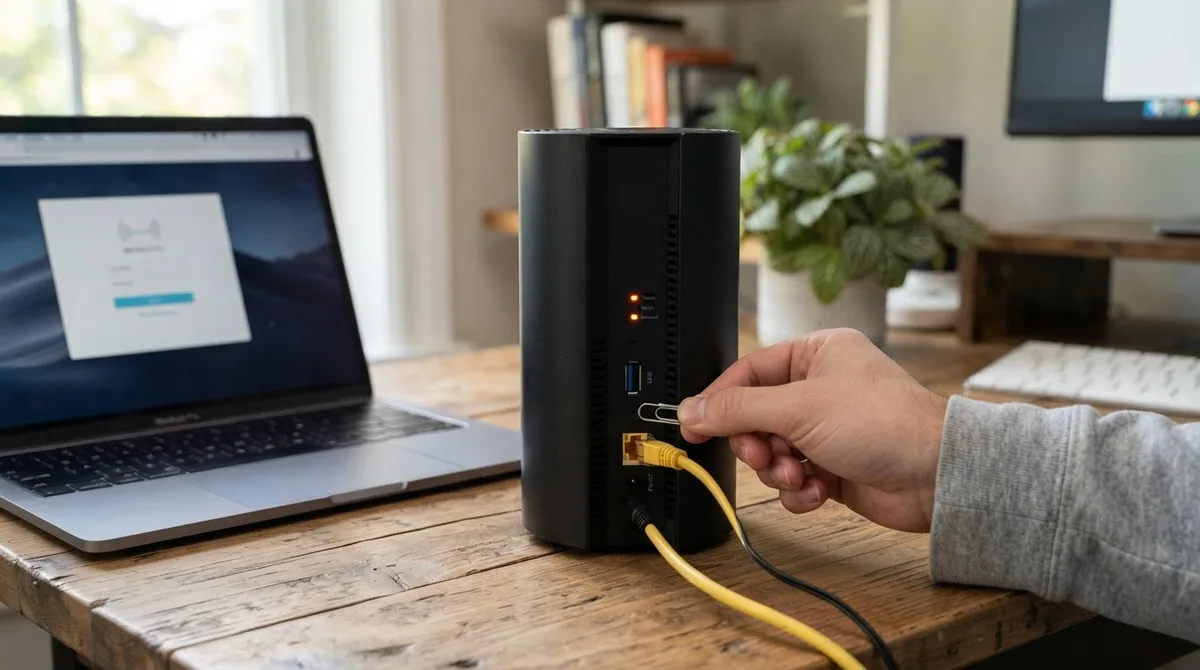
- Найдите кнопку или утопленный переключатель
Reset. Обычно он находится сзади или снизу корпуса. - Подготовьте скрепку или пластиковый наконечник. Не давите острым предметом с чрезмерной силой.
- Нажмите и удерживайте
Reset. Для многих моделей требуется около 10–15 секунд, но встречаются варианты с интервалом 5–10 или до 20 секунд. - Ориентируйтесь на мигание индикаторов, изменение цвета лампочки или автоматический перезапуск.
- Отпустите кнопку и подождите 2–5 минут. Не отключайте питание в этот момент.
- Подключите компьютер к LAN-порту кабелем либо найдите стандартную Wi‑Fi сеть роутера.
- Откройте приложение производителя или веб-интерфейс и запустите мастер первоначальной настройки.
Короткое нажатие на 1–2 секунды может не вызвать сброс или привести только к перезапуску. Точное время зависит от модели, поэтому при сомнениях сверяйтесь с инструкцией на сайте производителя.
Как понять, что сброс прошёл успешно
Обычно после factory reset:
- исчезает прежнее имя Wi‑Fi;
- появляется стандартная сеть, указанная на наклейке или в инструкции;
- старый пароль администратора перестаёт подходить;
- запускается мастер первоначальной настройки;
- удаляются прежние параметры WAN и пользовательские правила.
Если старое имя сети и пароль работают как прежде, вероятно, была выполнена только перезагрузка.
Как перенастроить роутер после сброса
Подключитесь к панели управления
Надёжнее всего соединить компьютер с LAN-портом роутера сетевым кабелем. При настройке по Wi‑Fi связь может прерваться после изменения имени сети или пароля.
Без кабеля подключитесь к стандартной беспроводной сети. Заводское имя и пароль обычно указаны на корпусе, наклейке или в приложении производителя.
Часто используются такие адреса:
192.168.0.1;192.168.1.1;192.168.31.1у ряда моделей Xiaomi;my.keenetic.netу устройств Keenetic;asusrouter.comу роутеров Asus.
Если страница не открывается, проверьте, что компьютер получает IP-адрес автоматически. Старые настройки статического IP и DNS могут мешать подключению. Также можно посмотреть адрес шлюза в свойствах текущей сети — обычно это адрес роутера.
Выберите тип подключения
DHCP или динамический IP
Выбирайте этот вариант, если провайдер не выдавал логин и пароль. Роутер получает IP-адрес автоматически через порт WAN.
PPPoE
Введите логин и пароль из договора или личного кабинета провайдера. Учитывайте регистр и не добавляйте пробелы в начале или конце.
Пример: если в договоре указано user123@isp.ru, нельзя заменить его на имя от Wi‑Fi сети или ввести только часть логина.
L2TP
Кроме логина и пароля может потребоваться адрес сервера. Его указывает провайдер, например в формате доменного имени. Без правильного адреса L2TP-соединение не установится.
Статический IP
Провайдер должен выдать IP-адрес, маску подсети, шлюз и DNS. Эти значения нельзя подбирать самостоятельно: даже правильный IP с неверной маской или шлюзом оставит роутер без интернета.
VLAN и 802.1Q
Укажите идентификатор VLAN и, если требуется, приоритет 802.1p. Номер зависит от оператора, региона и услуги. Не вводите случайное значение: ошибочный VLAN может отключить интернет, IPTV или телефонию.
Настройте Wi‑Fi
Задайте имя сети и новый пароль. Можно оставить прежние значения, если нужно подключить домашние устройства без повторного ввода пароля.
Практичные параметры для большинства квартир:
| Параметр | Рекомендация |
|---|---|
| Защита | WPA2-PSK или WPA2/WPA3-Personal |
| Пароль Wi‑Fi | От 12 символов, не совпадает с паролем администратора |
| Канал 2,4 ГГц | Автоматический либо 1, 6 или 11 |
| Ширина канала 2,4 ГГц | 20 МГц в загруженном многоквартирном доме |
| Ширина канала 5 ГГц | Автоматически либо 40/80 МГц |
| Имя сетей | Одно общее имя или отдельные имена для 2,4 и 5 ГГц |
| DHCP | Включён, если в сети нет другого DHCP-сервера |
Если старые устройства не видят объединённую сеть, временно задайте разные имена, например Home-24 и Home-5G.
Сразу измените пароль администратора. Он должен отличаться от пароля Wi‑Fi и не совпадать с заводским значением на наклейке.
Как проверить интернет после настройки
Проверяйте соединение по цепочке:
- Откройте статус
WANи убедитесь, что роутер получил IP-адрес. - Если отображается
0.0.0.0, пустое поле или статус «Отключено», соединение с провайдером не установлено. - Откройте несколько сайтов на компьютере и телефоне.
- Проверьте видеозвонок или потоковое видео — так обнаруживаются кратковременные обрывы.
- При необходимости сравните скорость по кабелю и Wi‑Fi.
- Проверьте работу диапазонов 2,4 и 5 ГГц.
- Перезапустите роутер и убедитесь, что параметры сохранились.
| Результат проверки | Вероятная причина | Что сделать |
|---|---|---|
| WAN получил IP, сайты открываются | Настройка завершена | Проверить Wi‑Fi, скорость и домашние устройства |
| WAN не получил IP | Неверный тип подключения, кабель, VLAN или MAC-привязка | Проверить параметры и обратиться к провайдеру |
| WAN получил IP, но сайты не открываются | Ошибка DNS или маршрутизации | Включить автоматический DNS, затем проверить настройки провайдера |
| Интернет есть по кабелю, но нет по Wi‑Fi | Ошибка пароля, отключённый радиомодуль или неподходящая защита | Перенастроить беспроводную сеть |
| Интернет работает, IPTV не работает | Не задан VLAN или профиль IPTV | Уточнить настройки IPTV у провайдера |
Пример диагностики по числам
Допустим, в панели роутера WAN-адрес отображается как 0.0.0.0, а на компьютере внутри сети есть адрес 192.168.1.25. Это означает, что домашняя сеть работает, но роутер не получил адрес от провайдера. Проверять пароль Wi‑Fi в такой ситуации бессмысленно: нужно проверить кабель в порту WAN, тип подключения, данные PPPoE/L2TP, VLAN и возможную MAC-привязку.
Если WAN получил, например, адрес 100.64.x.x, это ещё не гарантирует доступ в интернет: некоторые операторы используют такие адреса внутри своей сети. Ориентируйтесь также на статус соединения и открытие сайтов.
Как сбросить роутер Xiaomi до заводских настроек
Для большинства моделей Xiaomi порядок выглядит так:
- Включите роутер.
- Найдите утопленную кнопку
Reset. - Удерживайте её примерно 5–10 секунд или до изменения цвета и мигания индикатора.
- Отпустите кнопку и подождите 2–5 минут.
- Подключитесь к стандартной сети через приложение Mi WiFi или браузер.
- Задайте регион, имя сети и пароль.
- В разделе интернет-подключения выберите DHCP, PPPoE или другой тип, который использует провайдер.
Точное время удержания зависит от модели. Если кнопка не срабатывает, проверьте инструкцию именно для вашей версии устройства.
Как сбросить роутер Keenetic до заводских настроек
У Keenetic кнопка может называться Reset или быть обозначена символом. Обычно нужно:
- Включить роутер.
- Нажать кнопку скрепкой.
- Удерживать её около 10 секунд, пока индикаторы не начнут часто мигать.
- Отпустить кнопку и дождаться запуска.
- Подключиться к стандартной сети или открыть
my.keenetic.net. - Задать пароль администратора и пройти мастер настройки.
После сброса дополнительные компоненты Keenetic — например, IPTV, VPN или отдельные режимы работы — могут потребовать повторной установки в разделе компонентов системы.
Как сбросить до заводских настроек роутер Asus
На большинстве моделей Asus кнопку Reset удерживают около 5–10 секунд, пока индикатор питания не начнёт мигать. Затем:
- Дождитесь перезапуска.
- Подключитесь к стандартной сети.
- Откройте
asusrouter.comили локальный адрес устройства. - Запустите мастер AsusWRT.
- Выберите тип WAN-подключения.
- Введите данные PPPoE, L2TP или статического IP, если они нужны.
- Задайте имя сети, пароль Wi‑Fi и отдельный пароль администратора.
Не нажимайте WPS вместо Reset. На некоторых моделях длительное удержание WPS запускает другую процедуру.
Как перенастроить роутер на другой
Если вы заменяете старый роутер новым:
- Узнайте у провайдера тип подключения и дополнительные параметры.
- Подключите кабель провайдера в порт
WANилиInternetнового устройства. - Настройте WAN: DHCP, PPPoE, L2TP, статический IP или VLAN.
- При необходимости скопируйте имя и пароль Wi‑Fi со старого роутера.
- При MAC-привязке клонируйте адрес старого устройства или попросите провайдера зарегистрировать новый.
- Перенесите вручную IPTV, VPN, камеры, удалённый доступ и проброс портов.
- Проверьте интернет и только после этого отключите старый роутер.
Резервную копию от одной модели обычно нельзя безоговорочно восстановить на другой. Для нового устройства безопаснее перенести параметры вручную.
Если новый роутер подключается за старым, не оставляйте два DHCP-сервера в одной домашней сети. Для простой схемы используйте один маршрутизатор, а второй переведите в режим точки доступа или повторителя.
Частые ошибки
Нажимают Reset при обычном сбое
Если интернет пропал один раз или роутер завис, сначала выполните обычную перезагрузку. Полный сброс удалит рабочую конфигурацию и заставит заново искать данные провайдера.
Не сохраняют пароль PPPoE
После factory reset старый пароль провайдера обычно нельзя посмотреть в роутере. Ищите его в договоре, личном кабинете или запрашивайте восстановление у оператора.
Путают пароль Wi‑Fi и пароль провайдера
Пароль Wi‑Fi подключает устройства к роутеру. Пароль PPPoE или L2TP позволяет самому роутеру авторизоваться у интернет-провайдера.
Подключают кабель в LAN
Кабель провайдера подключается в WAN или Internet. LAN-порты предназначены для компьютеров, телевизоров, приставок и других домашних устройств.
Указывают VLAN наугад
Неверный VLAN часто приводит к ситуации, когда сам роутер работает, но интернет или IPTV не подключаются. Номер нужно получить у провайдера.
Частые вопросы
Как сбросить роутер до заводских настроек без входа в панель?
Включите устройство, удерживайте кнопку Reset обычно 10–15 секунд до мигания индикаторов, затем подождите 2–5 минут и настройте роутер заново.
Как перезагрузить роутер вай фай дома без сброса?
Отключите питание на 20–30 секунд и включите его снова. Также можно выбрать «Перезагрузка» в приложении или панели управления.
Сбросится ли пароль Wi‑Fi?
Да. После полного сброса удаляются пользовательское имя сети и пароль. Заводские данные ищите на наклейке, после чего задайте собственные.
Сбросили роутер до заводских настроек — как настроить?
Подключитесь к стандартной сети, откройте адрес роутера, выберите тип WAN, введите данные провайдера, настройте Wi‑Fi и пароль администратора, затем проверьте WAN-адрес и сайты.
Что делать, если после сброса нет интернета?
Проверьте кабель в порту WAN, тип подключения, логин и пароль PPPoE/L2TP, VLAN и MAC-привязку. Если WAN не получает адрес, уточните параметры у провайдера.
Как перенастроить роутер после сброса?
Запустите мастер настройки, выберите DHCP, PPPoE, L2TP или статический IP, введите данные оператора и задайте новые параметры Wi‑Fi.
Как сбросить роутер Xiaomi до заводских настроек?
Включите роутер, удерживайте Reset обычно 5–10 секунд до мигания индикатора, дождитесь перезапуска и выполните настройку через Mi WiFi или браузер.
Как сбросить роутер Keenetic до заводских настроек?
Удерживайте кнопку Reset около 10 секунд до частого мигания индикаторов, дождитесь запуска и откройте my.keenetic.net для первоначальной настройки.