Устройство компьютера: основные компоненты и их функции
Коротко
Устройство ПК — это набор аппаратных компонентов и программ, которые вместе принимают, обрабатывают, хранят и выводят данные.
Содержание
- Что такое система ПК и из чего она состоит?
- За что отвечает материнская плата?
- Что такое процессор компьютера?
- Что такое память компьютера и чем ОЗУ отличается от SSD?
- Какую роль играет видеокарта?
- Как работает блок питания?
- Зачем нужна система охлаждения?
- Как понять, какого ресурса не хватает?
- Как подобрать компьютер для офиса, учёбы и игр?
- Что проверить перед модернизацией?
- Частые ошибки при выборе комплектующих
Устройство ПК — это набор аппаратных компонентов и программ, которые вместе принимают, обрабатывают, хранят и выводят данные. Процессор выполняет команды, оперативная память хранит данные запущенных программ, SSD или HDD сохраняет файлы после выключения, видеокарта формирует изображение, блок питания подаёт энергию, а материнская плата связывает детали между собой.
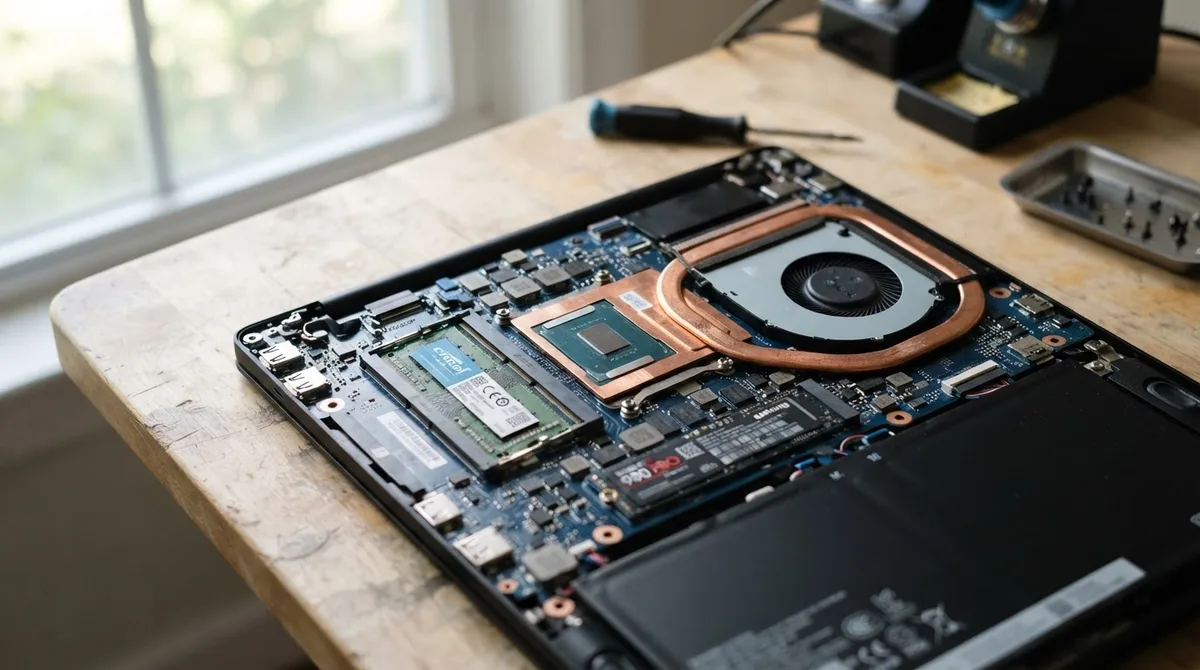
Экран ПК — устройство вывода: он показывает результат работы компьютера, но не обрабатывает данные самостоятельно. В ноутбуке те же компоненты расположены компактнее, а часть из них может быть припаяна к материнской плате.
Что такое система ПК и из чего она состоит?
На вопрос «что такое система ПК» можно ответить в двух смыслах:
- Компьютерная система — всё оборудование и программное обеспечение, работающие вместе.
- Операционная система — программный слой, например Windows, Linux или macOS, который управляет компонентами и запускает приложения.
Система в компьютере — это не только процессор и память. В неё входят несколько уровней:
- Аппаратная часть — процессор, материнская плата, ОЗУ, накопитель, видеокарта, блок питания, охлаждение, корпус и периферия.
- Прошивка — UEFI или BIOS. Она запускается первой, проверяет оборудование и передаёт управление загрузчику.
- Операционная система — распределяет ресурсы, подключает драйверы и предоставляет интерфейс.
- Программы и данные — браузер, игры, документы, фотографии и другие файлы.
После нажатия кнопки питания происходит примерно следующее:
- блок питания или аккумулятор подаёт энергию;
- UEFI проверяет основные компоненты;
- процессор начинает выполнять код загрузчика;
- с SSD или HDD считывается операционная система;
- Windows или другая ОС загружает драйверы;
- пользователь получает рабочий стол и доступ к файлам.
За что отвечает материнская плата?
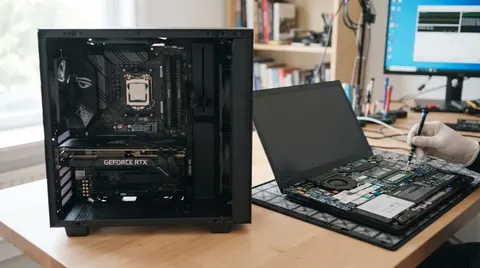
Материнская плата — основа системного блока. Она соединяет процессор, оперативную память, накопители, видеокарту, USB-устройства, сетевые и аудиоконтроллеры.
На ней обычно расположены:
- разъём процессора;
- слоты оперативной памяти DIMM или SO-DIMM;
- разъёмы для SSD M.2 и SATA;
- слот PCI Express для видеокарты;
- чипсет и цепи питания;
- аудио- и сетевой контроллеры;
- порты USB, HDMI, DisplayPort и другие разъёмы.
Материнская плата почти не ускоряет компьютер сама по себе, но определяет совместимость комплектующих. Перед покупкой нужно проверить:
- сокет и поддерживаемые процессоры;
- тип памяти — DDR4 или DDR5;
- максимальный объём и частоту ОЗУ;
- наличие нужного разъёма для SSD;
- версию BIOS;
- мощность цепей питания.
В ноутбуках плата обычно имеет нестандартную форму. Процессор, видеочип, Wi-Fi-модуль и оперативная память могут быть припаяны, поэтому возможности модернизации стоит проверить до покупки.
Что такое процессор компьютера?
Процессор компьютера — центральный вычислительный компонент, который выполняет инструкции программ. В характеристиках его обозначают как CPU, а в быту часто называют «камнем».
Процессор отвечает за:
- расчёты и обработку команд;
- работу операционной системы;
- запуск офисных программ и браузера;
- подготовку части данных для видеокарты;
- взаимодействие с памятью, накопителем и периферией.
Основные характеристики CPU:
- количество ядер и потоков — влияет на работу с несколькими задачами;
- частота — число тактов в секунду, обычно указывается в гигагерцах;
- архитектура и поколение — определяют эффективность каждого ядра;
- кэш — быстрая встроенная память для часто используемых данных;
- тепловыделение — показывает требования к охлаждению и питанию.
Частота сама по себе не определяет скорость. Современный шестиядерный процессор с частотой около 4,5 ГГц может опережать старый восьмиядерный CPU на 3,8 ГГц благодаря более эффективной архитектуре.
Для офиса и учёбы обычно хватает 4–6 ядер. Для современных игр, монтажа и виртуальных машин чаще выбирают 6–8 ядер и больше. Но производительность зависит от всей конфигурации: слабая видеокарта ограничит FPS, а медленный накопитель увеличит время загрузки системы и программ.
Что такое память компьютера и чем ОЗУ отличается от SSD?
Память компьютера — это не только оперативная память. К ней относят кэш процессора, ОЗУ, видеопамять и постоянную память накопителей. В быту словом «память» часто называют именно ОЗУ, а объём SSD ошибочно воспринимают как её замену.
Оперативная память
Оперативная память, или ОЗУ, хранит данные программ, которые работают прямо сейчас. После выключения питания её содержимое исчезает.
Когда пользователь открывает браузер, Windows загружает в ОЗУ код программы, вкладки и временные данные. Если свободной памяти мало, система переносит часть информации в файл подкачки на SSD или HDD. Накопитель значительно медленнее ОЗУ, поэтому появляются задержки.
Ориентиры по объёму ОЗУ:
| Задача | Нижняя граница для запуска | Практичный объём |
|---|---|---|
| Документы, почта, несколько вкладок | 8 ГБ | 16 ГБ |
| Учёба, видеосвязь, браузер, простая обработка фото | 8 ГБ | 16 ГБ |
| Современные игры | 16 ГБ | 16–32 ГБ |
| Монтаж видео, 3D, большие проекты | 16 ГБ | 32–64 ГБ |
| Виртуальные машины и профессиональные приложения | 32 ГБ | 64 ГБ и больше |
Это ориентиры, а не универсальные требования. Браузер с десятками вкладок, тяжёлые расширения и редакторы изображений могут потреблять больше памяти, чем обычная офисная работа.
Пример расчёта:
Свободная ОЗУ = установленный объём − память Windows − память приложений.
Если в компьютере 16 ГБ ОЗУ, Windows и фоновые службы занимают 4 ГБ, браузер — 5 ГБ, а мессенджеры и офисные программы — ещё 3 ГБ, остаётся:
16 − 4 − 5 − 3 = 4 ГБ.
Это нормальный запас для лёгких задач, но при запуске игры или монтажа система может начать активно использовать файл подкачки.
Что такое диск ПК?
Диск ПК — это накопитель, на котором постоянно хранятся операционная система, приложения и личные файлы. В отличие от ОЗУ, данные на SSD или HDD сохраняются после выключения компьютера.
| Тип накопителя | Особенности | Подходящие задачи |
|---|---|---|
| HDD на 1–2 ТБ | Большой объём за умеренную цену, механика, шум и низкая скорость | Архивы, фильмы, резервные копии |
| SATA SSD на 480–1000 ГБ | Существенно быстрее HDD, подключается кабелем | Система, программы, недорогой апгрейд |
| NVMe SSD на 512 ГБ–2 ТБ | Подключается в M.2, высокая скорость | Современные ПК, игры, рабочие приложения |
| NVMe SSD на 2–4 ТБ | Большой быстрый объём, обычно дороже | Игры, монтаж, крупные библиотеки файлов |
Практичные ориентиры:
- офисный компьютер — SSD на 480–512 ГБ;
- учёба — SSD на 512 ГБ или 1 ТБ;
- игры — чаще 1 ТБ и больше;
- монтаж и хранение видео — быстрый SSD для проектов плюс отдельный накопитель для архива.
Одна современная игра может занимать десятки или свыше 100 ГБ, поэтому для игровой системы 1 ТБ обычно удобнее, чем 512 ГБ. Точный объём зависит от библиотеки пользователя.
Не заполняйте SSD полностью. Желательно оставлять свободными примерно 10–20% ёмкости. Для накопителя на 1 ТБ это около 100–200 ГБ. Свободное место нужно для обновлений, временных файлов и стабильной работы контроллера.
Какую роль играет видеокарта?
Видеокарта, или GPU, рассчитывает изображение и передаёт его на монитор или экран ноутбука. Она особенно важна в играх, 3D-приложениях, видеомонтаже и некоторых задачах машинного обучения.
Видеокарта бывает:
- встроенной — находится в процессоре или на одном кристалле с ним и использует часть ОЗУ;
- дискретной — отдельная плата с собственным графическим процессором и видеопамятью.
Встроенной графики обычно хватает для офиса, браузера, фильмов, учёбы и нетребовательных игр. Дискретная карта нужна для современных игр, 3D-рендеринга и других графически тяжёлых задач.
На скорость видеокарты влияют:
- архитектура GPU;
- количество вычислительных блоков;
- тип и пропускная способность видеопамяти;
- энергопотребление и лимит мощности;
- поддержка масштабирования, трассировки лучей и других технологий.
Две видеокарты с одинаковыми 8 ГБ видеопамяти могут заметно различаться по производительности. Поэтому объём VRAM нельзя рассматривать отдельно от модели и результатов тестов в нужных программах.
Как работает блок питания?
Блок питания преобразует напряжение электросети в линии, необходимые компонентам компьютера, и обеспечивает защиту от части проблем с током и напряжением.
Мощность блока питания выбирают с запасом. Упрощённый пример:
- процессор — до 120 Вт;
- видеокарта — до 250 Вт;
- материнская плата, накопители и вентиляторы — около 80–100 Вт;
- запас — примерно 25–30%.
Расчёт:
(120 + 250 + 100) × 1,3 = 611 Вт.
Для такой конфигурации подойдёт качественный блок питания примерно на 650–750 Вт. Точный выбор зависит от реального потребления видеокарты, пиковых нагрузок и рекомендаций производителя.
Ориентиры:
- офисный ПК без дискретной видеокарты — часто 400–500 Вт;
- игровая система со средней видеокартой — примерно 600–750 Вт;
- мощная игровая или рабочая станция — 850 Вт и больше.
Номинальная мощность — не единственный критерий. Также проверяют качество схемы, защиту от перегрузки и короткого замыкания, количество разъёмов и соответствие современным стандартам.
Слабый или неисправный БП может вызывать перезагрузки, выключения под нагрузкой и нестабильность. В тяжёлых случаях он способен повредить другие компоненты.
Зачем нужна система охлаждения?
Процессор и видеокарта выделяют тепло во время работы. Система охлаждения отводит его от микросхем и передаёт воздуху через радиаторы.
В настольном ПК обычно используются:
- радиатор и вентилятор на процессоре;
- собственная система охлаждения видеокарты;
- корпусные вентиляторы;
- термопаста между процессором и подошвой кулера;
- радиаторы на отдельных элементах платы и SSD.
При перегреве срабатывает троттлинг — снижение частоты, чтобы защитить микросхему. Компьютер может не выключаться, но производительность упадёт.
Ориентиры при длительной нагрузке:
- процессор — примерно 60–85 °C;
- видеокарта — около 60–85 °C;
- SSD — желательно ниже 70 °C;
- ноутбук — кратковременные значения CPU около 90–100 °C возможны, но постоянный перегрев требует проверки.
Допустимые значения зависят от конкретной модели. Оценивают не один краткий пик, а температуру под одинаковой нагрузкой, удерживаемые частоты и наличие троттлинга.
Как понять, какого ресурса не хватает?
| Симптом | Вероятная причина | Как проверить | Что обычно помогает |
|---|---|---|---|
| Программы долго открываются, диск загружен на 100% | HDD или нехватка ОЗУ | Диспетчер задач: «Диск» и «Память» | Переход на SSD, добавление ОЗУ |
| Вкладки перезагружаются, система часто обращается к диску | Нехватка ОЗУ | Память занята более чем на 85–90%, активен файл подкачки | Закрыть лишние программы, увеличить ОЗУ |
| Низкий FPS, GPU загружена на 95–100% | Ограничение видеокарты | Мониторинг GPU, FPS и температуры | Снизить настройки графики, заменить видеокарту |
| Низкий FPS, GPU загружена на 50–70%, одно ядро CPU почти загружено полностью | Ограничение процессора | Проверить загрузку отдельных ядер и частоты | Настроить игру, заменить CPU или платформу |
| Перезагрузки во время игры или рендера | БП, перегрев или память | Проверить температуры, журнал событий и ОЗУ | Очистить систему, проверить БП и охлаждение |
| Частоты падают через несколько минут нагрузки | Перегрев | Сравнить температуры и графики частот | Очистить радиаторы, заменить термопасту, улучшить вентиляцию |
| Не удаётся сохранить большой проект | Недостаток места на SSD или HDD | Проверить свободное место | Удалить лишнее, добавить накопитель |
| Артефакты, цветные квадраты, сбои видеодрайвера | Видеокарта или видеопамять | Проверить карту в другой игре, посмотреть температуры | Обновить драйвер, проверить охлаждение и видеокарту |
Высокая загрузка не всегда означает проблему. Например, 98–100% загрузки видеокарты в игре — нормальная ситуация, если температура и частота кадров остаются приемлемыми. Проблема начинается при перегреве, резких просадках FPS, зависаниях или артефактах.
Как подобрать компьютер для офиса, учёбы и игр?
| Сценарий | Процессор | ОЗУ | Накопитель | Видеокарта |
|---|---|---|---|---|
| Документы, браузер, почта | 4–6 ядер | 8–16 ГБ | SSD 480–512 ГБ | Встроенная |
| Учёба, видеосвязь, программирование | 4–8 ядер | 16 ГБ | SSD 512 ГБ–1 ТБ | Встроенная или начальная дискретная |
| Игры в Full HD | 6 ядер | 16–32 ГБ | NVMe SSD 1 ТБ | Дискретная среднего уровня |
| Игры в 2K | 6–8 ядер | 32 ГБ | NVMe SSD 1 ТБ | Более производительная дискретная |
| Монтаж 4K и 3D | 8 ядер и больше | 32–64 ГБ | NVMe SSD 1–2 ТБ | Дискретная с подходящим объёмом VRAM |
Эти значения помогают начать подбор, но не заменяют проверку требований конкретных программ и игр. Одинаковый процессор в двух ноутбуках может работать с разной скоростью из-за лимита мощности и качества охлаждения.
Что проверить перед модернизацией?
Перед покупкой деталей проверьте:
- тип и максимальный объём ОЗУ;
- наличие свободного слота памяти;
- формат SSD — M.2 NVMe, M.2 SATA или 2,5-дюймовый SATA;
- размер корпуса и длину видеокарты;
- мощность и разъёмы блока питания;
- совместимость процессора с материнской платой;
- высоту кулера;
- необходимость обновления BIOS;
- возможность заменить компоненты в ноутбуке.
Самый заметный апгрейд старого компьютера — замена HDD на SSD. Если SSD уже установлен, но компьютер тормозит в многозадачности, следующим шагом часто становится увеличение ОЗУ с 8 до 16 ГБ или с 16 до 32 ГБ.
Частые ошибки при выборе комплектующих
Покупка ОЗУ вместо SSD
Если Windows установлена на HDD, добавление памяти не сделает загрузку системы быстрой. Сначала стоит заменить системный диск на SSD.
Сравнение видеокарт только по VRAM
Одинаковый объём видеопамяти не означает одинаковую скорость. Учитывайте поколение GPU, частоты, энергопотребление и результаты тестов в нужных играх.
Выбор блока питания только по числу ватт
Заявленные 700–800 Вт не гарантируют качество. Надёжный БП на 650 Вт лучше сомнительной модели на 1000 Вт.
Игнорирование перегрева ноутбука
Пыль и забитый радиатор снижают частоты. Подставка может улучшить приток воздуха, но не заменяет чистку системы охлаждения.
Заполнение SSD до 100%
Полностью заполненный накопитель оставляет мало места для временных файлов и обновлений. Старайтесь сохранять свободными примерно 10–20% ёмкости.
Частые вопросы
Устройство ПК — это только системный блок?
Нет. В широком смысле устройство ПК включает системный блок или корпус ноутбука, монитор, клавиатуру, мышь, накопители, операционную систему и периферию. Внутренние компоненты находятся внутри корпуса.
Память ПК — это ОЗУ или SSD?
И ОЗУ, и SSD связаны с хранением данных, но выполняют разные задачи. ОЗУ временно хранит данные работающих программ, а SSD сохраняет файлы после выключения.
Что такое процессор ПК?
Процессор ПК — микросхема, которая выполняет инструкции программ, производит расчёты и управляет обработкой данных. Видеокарта, память и накопитель работают вместе с ним, но не заменяют его.
Процессор ПК важнее видеокарты?
Зависит от задач. Для офиса важна сбалансированная система, в играх ограничением часто становится видеокарта, а в компиляции, монтаже и расчётах большую роль может играть процессор.
Можно ли использовать компьютер без дискретной видеокарты?
Да, если у процессора есть встроенная графика. Её обычно хватает для Windows, браузера, видео, документов и нетребовательных игр.
Что произойдёт, если не хватит ОЗУ?
Windows начнёт активнее использовать файл подкачки на SSD или HDD. Программы будут открываться медленнее, появятся задержки и перезагрузки вкладок. Решение — закрыть лишние приложения или увеличить объём ОЗУ.
Данные ПК хранятся в процессоре?
Нет. Процессор обрабатывает данные и временно использует кэш, но постоянные файлы находятся на SSD, HDD или другом накопителе. После выключения данные из кэша и ОЗУ исчезают.