Что такое компьютер и ПК: устройство, функции и отличия
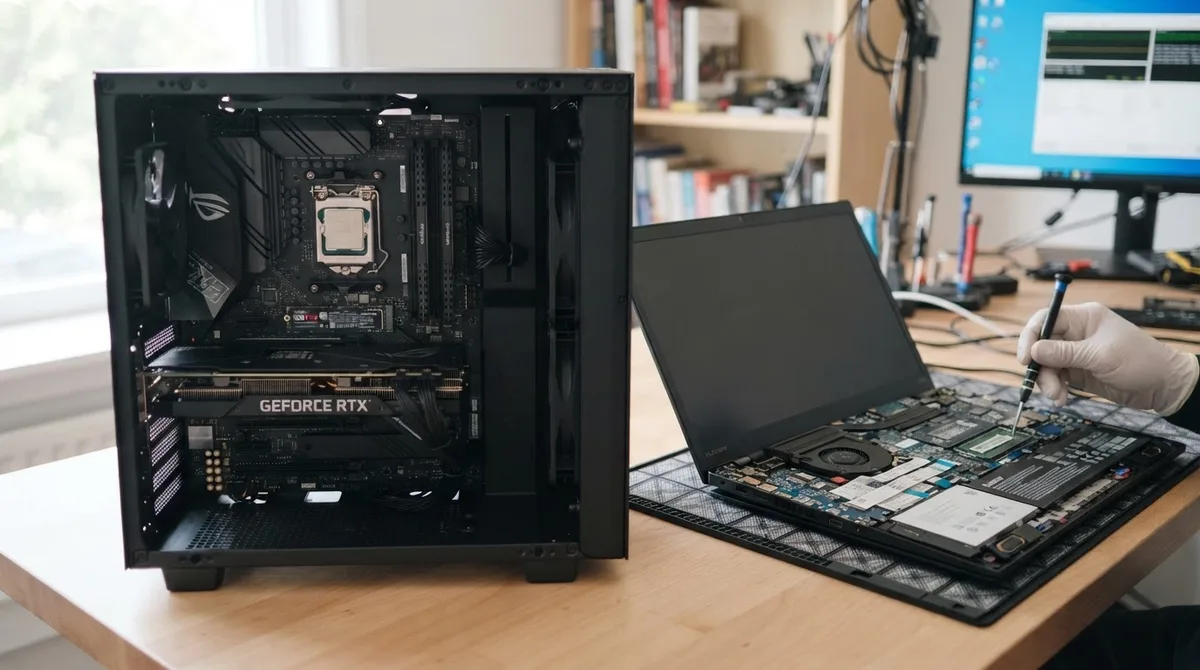
Коротко
Компьютер — это устройство, которое принимает данные, обрабатывает их по заданным программам, хранит результат и передаёт его пользователю или другим устройствам.
Содержание
- Что такое компьютер простыми словами
- Чем отличаются компьютер, ПК и ЭВМ
- Как устроен компьютер
- Что происходит при запуске программы
- Чем настольный ПК отличается от ноутбука
- Как выбрать компьютер для учёбы и дома
- Как проверить, подходит ли компьютер
- Типичная ситуация: компьютер для школьника
- Частые ошибки при выборе и использовании
Компьютер — это устройство, которое принимает данные, обрабатывает их по заданным программам, хранит результат и передаёт его пользователю или другим устройствам. Короткий ответ на вопрос «компьютер это что?» такой: это электронный исполнитель цифровых команд.
ПК — это персональный компьютер для одного пользователя. В бытовой речи под ПК часто имеют в виду системный блок с монитором, но технически к персональным компьютерам относятся и ноутбуки. Поэтому «ПК — это компьютер» верно, но не каждый компьютер является ПК: сервер, банкомат, промышленный контроллер и суперкомпьютер тоже обрабатывают данные, однако персональными компьютерами не считаются.
Что такое компьютер простыми словами
Представьте школьника, который готовит доклад:
- Клавиатура и мышь передают компьютеру текст и команды.
- Процессор обрабатывает введённые данные.
- Оперативная память временно хранит открытый документ и браузер.
- SSD или жёсткий диск сохраняет файл даже после выключения.
- Видеокарта формирует изображение, а монитор показывает его.
- Сетевой адаптер связывается с роутером и получает информацию из интернета.
- Принтер, электронная почта или флешка помогают передать готовый результат.
Так компьютер выполняет три базовые задачи:
- обрабатывает данные — считает, сравнивает, сортирует, запускает программы;
- хранит данные — временно в оперативной памяти и постоянно на SSD или HDD;
- передаёт данные — через экран, динамики, USB, Wi-Fi, Bluetooth, локальную сеть и интернет.
Без программ компьютер не знает, что делать. Компоненты выполняют машинные команды, а операционная система и приложения превращают задачу пользователя в последовательность таких команд.
Чем отличаются компьютер, ПК и ЭВМ
Термины связаны между собой, но охватывают разные понятия.
| Термин | Что означает | Пример |
|---|---|---|
| Компьютер | Программируемое устройство для обработки данных | Ноутбук, сервер, банкомат |
| ПК | Персональный компьютер для работы одного пользователя | Настольный компьютер или ноутбук |
| ЭВМ | Электронная вычислительная машина — формальный и более старый термин | Сервер, вычислительный комплекс, ПК |
| Настольный ПК | Персональный компьютер, рассчитанный на работу в одном месте | Системный блок, монитор, клавиатура |
| Ноутбук | Переносной ПК со встроенными экраном, клавиатурой и аккумулятором | Учебный или рабочий ноутбук |
| Мобильный ПК | Общее название переносного персонального компьютера | Ноутбук, ультрабук, иногда планшет с клавиатурой |
ЭВМ — не отдельный тип корпуса. Это название самого принципа электронной обработки информации. Современный ноутбук одновременно является ЭВМ, компьютером и ПК.
В обычной речи «компьютер» и «ПК» часто используют как синонимы. Разница появляется, когда нужно уточнить устройство: «настольный ПК», «мобильный ПК» или «серверный компьютер».
Как устроен компьютер
Работу компьютера можно представить так:
Ввод данных → Обработка → Временное хранение → Постоянное хранение
     ↑             ↓              ↓                    ↓
клавиатура     процессор       оперативная память     SSD или HDD
мышь, камера   видеокарта      быстрый обмен          файлы и система
После обработки результат выводится на монитор, в наушники или принтер либо отправляется по сети.
Процессор
Процессор, или CPU, выполняет инструкции программ. Он отвечает за расчёты, логику приложений, запуск операционной системы и обмен данными между компонентами.
Основные характеристики процессора:
- ядра — отдельные вычислительные блоки;
- потоки — логические очереди команд;
- тактовая частота — один из показателей скорости работы;
- кэш-память — очень быстрая память для часто используемых данных.
Для браузера, документов и учёбы обычно важны не только частота, но и поколение процессора, число ядер, объём оперативной памяти и скорость накопителя. Видеомонтаж, 3D и игры заметно сильнее нагружают также видеокарту.
Оперативная память
Оперативная память, или RAM, хранит данные запущенных программ. Она работает быстро, но очищается после выключения компьютера.
Если пользователь открыл браузер, видеозвонок и документ, часть данных этих программ загружается в RAM. При нехватке памяти система начинает активнее использовать накопитель как временное хранилище. Из-за этого появляются задержки, а диск постоянно работает.
Ориентиры для домашнего и учебного компьютера:
| Объём RAM | Для каких задач подходит |
|---|---|
| 4 ГБ | Только простые задачи; для современной Windows обычно тесно |
| 8 ГБ | Документы, учёба, браузер с умеренным числом вкладок |
| 16 ГБ | Универсальный вариант для большинства домашних и рабочих задач |
| 32 ГБ | Монтаж, большие таблицы, виртуальные машины, тяжёлые игры |
| 64 ГБ и больше | Профессиональная графика, 3D и крупные проекты |
Это ориентиры, а не гарантия скорости. Ноутбук с 16 ГБ RAM и слабым процессором не будет быстрее мощной модели с 8 ГБ во всех задачах. У ноутбуков также нужно проверить, можно ли расширить память: в некоторых моделях она распаяна на плате.
Накопитель: SSD и HDD
Накопитель хранит операционную систему, программы, фотографии и документы после выключения питания.
- SSD использует флеш-память, не имеет движущихся деталей и обычно быстро запускает систему и приложения.
- HDD записывает данные на магнитные пластины. Он часто дешевле при большом объёме, но медленнее и чувствительнее к ударам.
Для учебного и домашнего компьютера практичный минимум — SSD на 256 ГБ, но 512 ГБ обычно удобнее. После установки системы, обновлений и программ на диске 256 ГБ может остаться примерно 130–180 ГБ свободного пространства — точный объём зависит от системы и комплектации.
Материнская плата
Материнская плата соединяет компоненты и обеспечивает обмен данными между ними. На ней расположены:
- разъём процессора;
- слоты оперативной памяти;
- разъёмы для SSD и других накопителей;
- порты USB, аудио, сети и изображения;
- цепи питания;
- микросхема прошивки UEFI;
- иногда встроенные Wi-Fi, Bluetooth и звук.
Материнская плата не определяет скорость компьютера так же напрямую, как процессор или видеокарта. Зато она влияет на возможности модернизации: сколько будет слотов RAM, какие SSD поддерживаются, какие процессоры совместимы и сколько есть портов.
Видеокарта
Видеокарта, или GPU, формирует изображение и ускоряет работу с графикой, видео и 3D.
Она бывает двух типов:
- встроенная — находится внутри процессора или использует общую память компьютера;
- дискретная — отдельная плата со своей видеопамятью и охлаждением.
Для документов, онлайн-уроков, фильмов и офисных программ обычно хватает встроенной графики. Дискретная видеокарта нужна для современных игр, 3D-моделирования, профессионального монтажа и некоторых задач машинного обучения.
Покупать отдельную видеокарту «на всякий случай» не всегда разумно: она увеличивает цену, энергопотребление, нагрев и шум. Для игр и 3D её подбирают вместе с процессором, блоком питания и системой охлаждения.
Устройства ввода и вывода
Устройства ввода передают информацию компьютеру:
- клавиатура;
- мышь и графический планшет;
- микрофон;
- веб-камера;
- сканер;
- сенсорный экран;
- флешка и карта памяти.
Устройства вывода передают результат пользователю:
- монитор;
- принтер;
- колонки и наушники;
- проектор;
- телевизор.
Некоторые устройства совмещают обе функции. Сенсорный экран показывает изображение и принимает прикосновения, а сетевой адаптер отправляет и получает данные.
Что происходит при запуске программы
Рассмотрим запуск браузера:
- Пользователь нажимает значок мышью.
- Операционная система находит файлы браузера на SSD.
- Необходимые данные загружаются в оперативную память.
- Процессор начинает выполнять инструкции программы.
- Видеоподсистема формирует окна, текст и изображения.
- Wi-Fi- или сетевой адаптер связывается с роутером.
- Полученные страницы обрабатываются процессором и видеоподсистемой.
- Монитор показывает результат.
Если браузер открывается долго, причина может быть не только в процессоре. На скорость влияют медленный HDD, нехватка RAM, перегрев, заполненный SSD и большое число фоновых программ.
Чем настольный ПК отличается от ноутбука
| Параметр | Настольный ПК | Ноутбук | Мобильный ПК в широком смысле |
|---|---|---|---|
| Переносимость | Низкая | Высокая | От высокой до очень высокой |
| Экран и клавиатура | Обычно отдельные | Встроены | Встроены или подключаются |
| Питание | От сети | От сети и аккумулятора | В основном от аккумулятора |
| Модернизация | Обычно проще | Ограниченная | Часто минимальная |
| Охлаждение | Обычно эффективнее | Компактнее, при нагрузке может быть шумнее | Зависит от корпуса |
| Цена при сопоставимой мощности | Часто ниже | Часто выше | Сильно зависит от класса |
| Подходящие задачи | Игры, работа за столом, апгрейд | Учёба, офис, поездки | Мобильная работа и контент |
Настольный компьютер
У настольного ПК проще заменить видеокарту, добавить накопитель или увеличить объём памяти. За те же деньги он часто предлагает больше производительности, но требует отдельного монитора, клавиатуры, мыши и рабочего места.
Ноутбук
Ноутбук готов к работе сразу: экран, клавиатура, камера, динамики и аккумулятор встроены в один корпус. Его удобно брать на уроки, в поездки или в офис.
Главный недостаток — ограниченная модернизация. Во многих моделях можно заменить SSD, но оперативная память иногда распаяна на плате. Ремонт и очистка системы охлаждения также обычно сложнее, чем у настольного ПК.
Мобильный ПК
Термин «мобильный ПК» используют не всегда одинаково. Чаще всего так называют ноутбук или ультрабук. Иногда к этой категории относят планшет с полноценной операционной системой и подключаемой клавиатурой.
Смартфон тоже выполняет вычисления, но обычно его выделяют в отдельный класс мобильных устройств из-за другой операционной системы, размера и сценариев использования.
Как выбрать компьютер для учёбы и дома
Сначала определите задачи, а затем выбирайте тип устройства и характеристики.
| Сценарий | Практичная конфигурация |
|---|---|
| Школьные документы, браузер, видеосвязь | 4–6 ядер CPU, 8 ГБ RAM, SSD 256–512 ГБ |
| Учёба, много вкладок, программирование | 6 и более ядер, 16 ГБ RAM, SSD 512 ГБ |
| Фото и лёгкий монтаж | 16 ГБ RAM, SSD 512 ГБ–1 ТБ, современная встроенная или дискретная графика |
| Современные игры | 16 ГБ RAM, SSD около 1 ТБ желательно, дискретная видеокарта |
| 3D и профессиональный монтаж | 32 ГБ RAM и больше, мощные CPU и GPU, SSD от 1 ТБ |
Для школьника, который работает с текстами и онлайн-уроками, дорогая видеокарта не нужна. Полезнее удобный экран, исправная камера, тихое охлаждение, 8–16 ГБ памяти и SSD на 512 ГБ. Для игр приоритет другой: сначала видеокарта и охлаждение, затем процессор, RAM и экран.
Как рассчитать объём накопителя
Используйте простую формулу:
Нужный объём = система и программы + личные файлы + запас 20–30%
Пример для учебного ноутбука:
- система и запас под обновления — около 70 ГБ;
- программы — около 40 ГБ;
- документы и фотографии — около 80 ГБ;
- запас 25% — примерно 48 ГБ.
Расчёт:
70 + 40 + 80 + 48 = 238 ГБ
Формально хватит SSD на 256 ГБ, но комфортнее выбрать 512 ГБ — особенно если планируются игры, фильмы или монтаж. Почти полностью заполненный накопитель оставляет мало места для обновлений и временных файлов.
Как оценить скорость копирования
Приблизительное время копирования можно посчитать так:
Время в секундах = размер файла в мегабайтах / скорость записи в МБ/с
Если файл занимает 10 ГБ, то это примерно 10 240 МБ. При реальной скорости записи 500 МБ/с расчёт выглядит так:
10 240 / 500 ≈ 20 секунд
На практике копирование может занять 25–40 секунд из-за мелких файлов, нагрева, заполненности диска и ограничений второго устройства. Для тысячи небольших документов максимальная скорость SSD почти не показывает реальное время операции.
Как проверить, подходит ли компьютер
Перед покупкой или модернизацией пройдите чек-лист:
- есть SSD, а не только HDD;
- для базовой работы предусмотрено хотя бы 8 ГБ RAM, а 16 ГБ дают больший запас;
- после настройки системы на SSD останется примерно 15–20% свободного места;
- у ноутбука есть нужные порты или совместимые переходники;
- зарядное устройство рассчитано на установленный процессор и видеокарту;
- память можно расширить, если это важно для будущих задач;
- система не использует файл подкачки постоянно при обычной работе;
- компьютер не перегревается и не шумит уже при открытии браузера;
- накопитель не заполнен на 95–100%;
- заявленный объём RAM действительно доступен системе.
Название «игровой» само по себе ничего не гарантирует. Для игр нужно проверить конкретную модель видеокарты, объём видеопамяти, охлаждение, мощность блока питания и производительность процессора.
Типичная ситуация: компьютер для школьника
Допустим, школьнику нужны браузер, онлайн-уроки, текстовый редактор, презентации и простое программирование. Отдельная видеокарта в таком случае не обязательна.
Разумный ориентир:
- современный процессор начального или среднего уровня;
- 8 ГБ RAM как минимум, 16 ГБ — комфортнее;
- SSD на 512 ГБ;
- экран с удобной яркостью и разрешением;
- камера и микрофон для видеосвязи;
- Wi-Fi и несколько USB-портов;
- аккумулятор, если устройство будут носить в школу.
Если компьютер будет постоянно стоять дома, настольный ПК обычно проще модернизировать. Если его нужно брать на занятия, ноутбук удобнее, даже если при той же цене он немного слабее.
Частые ошибки при выборе и использовании
Покупают компьютер только по объёму накопителя
SSD на 1 ТБ не делает компьютер быстрым, если в нём слабый процессор и мало оперативной памяти. Объём диска отвечает прежде всего за количество хранимых файлов.
Путают RAM и накопитель
Оперативная память нужна работающим программам, а SSD хранит файлы после выключения. Фраза «у меня 512 ГБ памяти» чаще всего означает объём накопителя, а не RAM.
Сравнивают только частоту процессора
Процессор с частотой 4,5 ГГц не обязательно быстрее модели с 3,8 ГГц. Имеют значение поколение, архитектура, количество ядер, охлаждение и ограничения энергопотребления.
Не учитывают экран и клавиатуру ноутбука
Для учёбы важны диагональ, яркость, разрешение, раскладка и качество клавиатуры. Мощный ноутбук с неудобным экраном может оказаться плохим выбором для ежедневной работы.
Заполняют SSD до конца
Оставляйте свободное место для обновлений и временных файлов. Большие архивы и видеозаписи можно хранить на внешнем диске или дополнительном накопителе.
Частые вопросы
Что такое ПК простыми словами?
ПК — это персональный компьютер для одного пользователя. К ПК относятся настольные компьютеры и ноутбуки, а иногда и другие персональные устройства.
ПК — это компьютер или отдельное устройство?
ПК это компьютер, но более узкое понятие. Серверы, банкоматы и промышленные системы тоже являются компьютерами, но обычно не считаются персональными ПК.
Компьютер — это только системный блок?
Нет. В бытовой речи системный блок часто называют компьютером, но настольный компьютер включает системный блок, монитор, устройства ввода и программное обеспечение.
Что такое ЭВМ?
ЭВМ — электронная вычислительная машина. Это формальный термин для устройства, которое обрабатывает информацию по программе. Современный ноутбук тоже является ЭВМ.
Чем ноутбук отличается от настольного ПК?
Ноутбук объединяет экран, клавиатуру, аккумулятор и основные компоненты в одном корпусе. Настольный ПК обычно проще ремонтировать и модернизировать, но ему нужны отдельные периферийные устройства и рабочее место.
Что важнее для обычного пользователя: процессор, RAM или SSD?
Нужен баланс всех трёх компонентов. Для большинства домашних задач практичный ориентир — современный процессор, 16 ГБ RAM и SSD на 512 ГБ.
Компьютер — это устройство для чего?
Компьютер — это устройство для обработки, хранения и передачи данных. Он помогает работать с текстами, считать, смотреть видео, общаться, запускать игры и управлять другими устройствами.