Как открыть BIOS и меню загрузки на компьютере
Коротко
Чтобы зайти в BIOS/UEFI при загрузке, сразу после включения компьютера несколько раз нажимайте Delete или F2. На некоторых ПК и ноутбуках используются F1, F10, F12 или Esc.
Содержание
- Чем отличаются BIOS/UEFI, Boot Menu, восстановление и безопасный режим
- Как зайти в BIOS при загрузке
- Почему клавиша не срабатывает при быстром запуске
- Как зайти в меню загрузки через клавишу
- Как зайти в загрузку с флешки через BIOS/UEFI
- Как выбрать режим UEFI и не нарушить загрузку Windows
- Как зайти в загрузки Windows через параметры восстановления
- Как зайти в безопасную загрузку и безопасный режим при загрузке
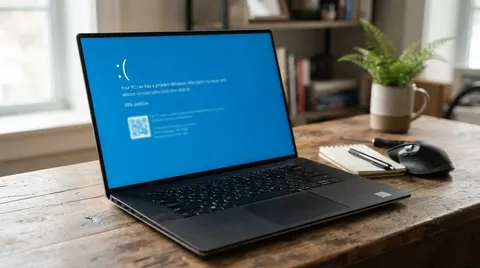
- Что делать, если Windows не запускается
- Типовые ошибки при входе в BIOS и загрузке с флешки
- Чек-лист перед загрузкой с флешки
Чтобы зайти в BIOS/UEFI при загрузке, сразу после включения компьютера несколько раз нажимайте Delete или F2. На некоторых ПК и ноутбуках используются F1, F10, F12 или Esc. Чтобы открыть меню загрузки (Boot Menu), чаще всего нажимают F12, F11, F8 или Esc.
Если нужно загрузиться с флешки, удобнее открыть Boot Menu и выбрать пункт вида UEFI: название флешки. Так вы не меняете постоянный порядок загрузки в BIOS. Если клавиши не срабатывают, используйте Windows: Параметры → Система → Восстановление → Расширенные параметры запуска → Перезагрузить сейчас. В Windows 10 путь начинается с Параметры → Обновление и безопасность → Восстановление.
Чем отличаются BIOS/UEFI, Boot Menu, восстановление и безопасный режим
| Что открыть | Для чего нужно | Как попасть |
|---|---|---|
| BIOS/UEFI | Настроить оборудование, режим загрузки, виртуализацию и порядок устройств | Delete, F2 и другие клавиши при включении |
| Boot Menu | Один раз выбрать SSD, HDD, флешку или DVD | F12, F11, F8, Esc и другие клавиши |
| Параметры восстановления Windows | Открыть командную строку, восстановление системы и параметры загрузки | Через Windows или среду автоматического восстановления |
| Безопасный режим | Запустить Windows с минимальным набором драйверов и служб | Через «Параметры загрузки» или msconfig |
| Secure Boot | Проверять цифровую подпись загрузчика | В настройках UEFI, обычно в разделах Security или Boot |
BIOS — устаревший тип микропрограммы материнской платы. На современных компьютерах используется UEFI, но в инструкциях его часто по привычке называют BIOS. Поэтому запрос «как зайти в BIOS при загрузке» обычно означает «как открыть настройки UEFI».
Boot Menu — не сам BIOS, а разовое меню выбора устройства. После выбора флешки или диска компьютер загрузится с него один раз, а постоянный порядок загрузки не изменится.
Безопасный режим относится к Windows. Secure Boot, или «безопасная загрузка», относится к UEFI. Это разные функции.
Как зайти в BIOS при загрузке
- Выключите компьютер. Для проверки лучше выбрать именно Завершение работы, а не «Перезагрузка».
- Нажмите кнопку питания.
- Сразу начните нажимать нужную клавишу примерно раз в секунду. Не удерживайте её постоянно.
- Дождитесь интерфейса BIOS/UEFI.
Распространённые сочетания:
| Производитель или устройство | BIOS/UEFI | Boot Menu |
|---|---|---|
| Материнские платы ASUS | Delete, F2 | F8 |
| MSI | Delete | F11 |
| Gigabyte | Delete | F12 |
| ASRock | F2, Delete | F11 |
| Acer | F2 | F12 |
| Ноутбуки ASUS | F2 | Esc |
| Lenovo | F2, Fn+F2 | F12, Fn+F12 |
| HP | Esc, затем F10 | Esc, затем F9 |
| Dell | F2 | F12 |
| Ноутбуки с кнопкой Novo/Recovery | Специальная кнопка | Через её меню |
Таблица даёт общий ориентир: конкретная модель может использовать другую клавишу. На ноутбуках попробуйте и обычный вариант, и сочетание с Fn: F2 и Fn+F2, F12 и Fn+F12.
На экране при включении может появиться подсказка:
- Press DEL to enter Setup;
- F2: BIOS Setup;
- F12: Boot Menu.
Если сразу появляется логотип Windows, момент нажатия был пропущен или включён быстрый запуск.
Если клавиша не срабатывает
Проверьте проблему по порядку:
- подключите клавиатуру напрямую к USB-порту, без концентратора;
- на стационарном ПК попробуйте задний USB-порт, а при наличии — USB 2.0;
- для старого компьютера используйте проводную клавиатуру вместо Bluetooth;
- нажимайте клавишу сразу после включения, не дожидаясь логотипа Windows;
- проверьте комбинацию с Fn;
- временно отключите внешние накопители и карты памяти;
- если изображение появляется с задержкой, начинайте нажимать клавишу ещё до появления картинки.
Bluetooth-клавиатура может не работать на раннем этапе запуска: её драйвер или приёмник иногда активируется только после инициализации UEFI.
Почему клавиша не срабатывает при быстром запуске
В Windows 10 и 11 функция Быстрый запуск ускоряет включение после завершения работы. При этом Windows частично сохраняет состояние ядра, поэтому запуск отличается от полного холодного старта. Время для нажатия клавиши BIOS может стать короче.
Отдельно в UEFI может быть включён собственный параметр Fast Boot. Он пропускает часть проверок оборудования и тоже уменьшает время, в течение которого клавиатура доступна до запуска Windows.
Для проверки используйте один из способов:
- Выполните обычную перезагрузку — быстрый запуск Windows обычно не применяется к перезагрузке.
- Зажмите Shift и нажмите Завершение работы, чтобы выполнить полное выключение.
- Откройте Параметры → Система → Восстановление → Расширенные параметры запуска → Перезагрузить сейчас.
- Запустите от имени администратора команду:
cmd
   shutdown /r /fw /t 0
На поддерживаемых компьютерах она перезагрузит систему прямо в интерфейс UEFI.
Отключить быстрый запуск Windows можно через Панель управления → Электропитание → Действия кнопок питания → Изменение параметров, которые сейчас недоступны. Снимите флажок Включить быстрый запуск. Для разового входа в BIOS обычно достаточно полной перезагрузки или среды восстановления, поэтому постоянно отключать функцию необязательно.
Как зайти в меню загрузки через клавишу
Boot Menu позволяет выбрать устройство только для текущего запуска. Это удобный ответ на вопрос, как зайти в загрузки или как зайти в меню загрузки, не меняя настройки UEFI.
- Подключите загрузочную флешку.
- Перезапустите компьютер.
- Сразу после включения нажимайте клавишу Boot Menu: обычно F12, F11, F8 или Esc.
- Выберите нужное устройство.
- Нажмите Enter.
В списке могут отображаться два похожих пункта:
UEFI: Kingston DataTraveler;Kingston DataTraveler.
Для современного компьютера с Windows обычно выбирайте вариант с префиксом UEFI:. Если флешка создана только для Legacy/BIOS, пункт UEFI может отсутствовать или запуск завершится ошибкой.
Другие распространённые пункты:
- Windows Boot Manager — загрузчик установленной Windows;
- UEFI OS — общий пункт для UEFI-носителя;
- название SSD или HDD — загрузка с конкретного диска;
- EFI Shell — служебная оболочка UEFI, которая обычно не нужна для установки Windows.
Если флешка не отображается:
- проверьте её на другом компьютере;
- перезапишите образ специальной программой;
- попробуйте другой USB-порт;
- проверьте, включён ли нужный режим UEFI или Legacy;
- убедитесь, что это загрузочный носитель, а не флешка с одним скопированным ISO-файлом.
Как зайти в загрузку с флешки через BIOS/UEFI
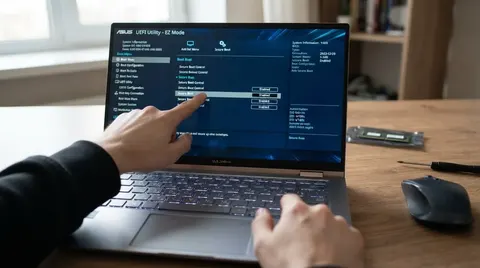
Если Boot Menu не открывается, измените порядок загрузки вручную.
- Откройте BIOS/UEFI клавишей Delete или F2.
- Перейдите в раздел Boot, Boot Configuration или Boot Priority.
- Найдите Boot Option #1.
- Выберите
UEFI: название флешки. - Сохраните изменения через F10 → Save & Exit.
- Подтвердите перезапуск.
После установки Windows или завершения диагностики верните первым пунктом Windows Boot Manager. Иначе компьютер при каждом включении может снова пытаться запускаться с флешки.
Пример с порядком загрузки
Допустим, сейчас порядок такой:
Windows Boot Manager;- SSD;
- USB-накопитель.
Чтобы запустить установщик с флешки, временно поставьте:
UEFI: Kingston DataTraveler;Windows Boot Manager;- SSD.
После установки верните первым пунктом Windows Boot Manager. Если этого не сделать, компьютер будет снова открывать установщик, пока флешка подключена.
Как выбрать режим UEFI и не нарушить загрузку Windows
В настройках могут встречаться параметры:
- UEFI — современный режим, обычно используется с диском GPT;
- Legacy или CSM — совместимость со старым BIOS, чаще связана с MBR;
- UEFI and Legacy — поддержка обоих вариантов.
Не переключайте UEFI и Legacy без проверки текущей конфигурации Windows. Если система установлена в режиме UEFI на GPT-диск, включение Legacy может привести к сообщению No bootable device, «Не найден загрузочный диск» или циклической перезагрузке.
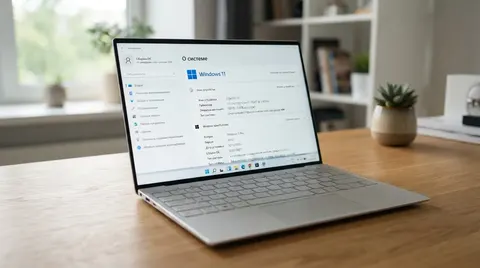
Проверить режим Windows можно так:
- Нажмите
Win+R. - Введите
msinfo32. - Найдите строку Режим BIOS.
- Значение UEFI означает современный режим, Устаревший — Legacy.
Проверить стиль разделов можно через Управление дисками → Свойства диска → Томы → Стиль раздела. Для UEFI обычно используется GPT, для Legacy — MBR, хотя переходные конфигурации тоже встречаются.
Нужно ли отключать Secure Boot
Обычно нет. Secure Boot проверяет подпись загрузчика и помогает блокировать неподписанные компоненты до запуска Windows. Современные установщики Windows 10/11 и многие актуальные дистрибутивы Linux работают с ним включённым.
Временное отключение может потребоваться, если:
- старая флешка не запускается в режиме UEFI;
- используется неподписанный диагностический загрузчик;
- появляется сообщение о нарушении политики Secure Boot;
- запускается старая операционная система.
Перед изменением запишите исходное значение параметра. После работы верните Secure Boot в положение Enabled. Если включено шифрование BitLocker, изменение параметров загрузки может вызвать запрос ключа восстановления.
Как зайти в загрузки Windows через параметры восстановления
Если Windows запускается, не обязательно ловить клавишу при включении. Среда восстановления также помогает понять, как зайти в режим загрузки и открыть безопасный режим.
Windows 11
- Откройте Параметры.
- Перейдите в Система → Восстановление.
- В блоке Расширенные параметры запуска нажмите Перезагрузить сейчас.
- Выберите Поиск и устранение неисправностей → Дополнительные параметры.
Windows 10
- Откройте Параметры → Обновление и безопасность.
- Перейдите в раздел Восстановление.
- В блоке расширенного запуска нажмите Перезагрузить сейчас.
- Откройте Поиск и устранение неисправностей → Дополнительные параметры.
В меню доступны:
- Восстановление при загрузке — автоматическое исправление проблем запуска;
- Параметры загрузки — выбор безопасного режима и других вариантов запуска;
- Командная строка — ручная диагностика;
- Удалить обновления — отмена последнего качественного или функционального обновления;
- Восстановление системы — возврат к точке восстановления;
- Параметры встроенного ПО UEFI — переход прямо в BIOS/UEFI, если функция поддерживается.
Как зайти в безопасную загрузку и безопасный режим при загрузке
В среде восстановления откройте Дополнительные параметры → Параметры загрузки и нажмите Перезагрузить. После запуска появится список:
- 4 или F4 — безопасный режим;
- 5 или F5 — безопасный режим с поддержкой сети;
- 6 или F6 — безопасный режим с командной строкой.
Для удаления проблемного драйвера обычно достаточно варианта F4. Сетевой режим нужен, если требуется доступ к локальной сети или загрузка утилиты. Поддержка Wi-Fi в безопасном режиме есть не на всех компьютерах.
Другой способ:
- Удерживайте Shift.
- Нажмите Перезагрузка в меню «Пуск» или на экране входа.
- Выберите Поиск и устранение неисправностей → Дополнительные параметры → Параметры загрузки.
- Нажмите Перезагрузить, затем выберите F4 или F5.
Запуск через msconfig
Если Windows загружается:
- Нажмите
Win+R. - Введите
msconfig. - Откройте вкладку Загрузка.
- Установите флажок Безопасный режим.
- Выберите Минимальная или Сеть.
- Нажмите Применить → Перезагрузка.
После диагностики снимите этот флажок. Иначе Windows будет запускаться в безопасном режиме при каждом включении.
Что делать, если Windows не запускается
После нескольких неудачных запусков Windows обычно открывает среду восстановления автоматически. Если этого не произошло:
- Включите компьютер.
- Когда появится логотип Windows или начнётся загрузка, удерживайте кнопку питания до выключения.
- Повторите процедуру до трёх раз.
- На следующем запуске дождитесь сообщения Подготовка автоматического восстановления.
Используйте принудительное выключение только при зависании загрузки. Регулярное отключение питания может привести к потере данных или повреждению файловой системы.
В среде восстановления откройте Дополнительные параметры → Параметры загрузки → Безопасный режим.
Если нужна установочная флешка, различайте два сценария:
- для восстановления уже установленной Windows выбирайте Восстановление системы или Командную строку;
- для переустановки системы запускайте флешку через Boot Menu и выбирайте установщик.
Типовые ошибки при входе в BIOS и загрузке с флешки
- Клавишу нажимают после появления логотипа Windows. В этот момент UEFI уже передал управление системе.
- F12 или Delete удерживают постоянно. На некоторых прошивках лучше работают короткие повторные нажатия.
- Выбирают не тот пункт флешки. На UEFI-компьютере обычно нужен вариант
UEFI: имя флешки. - Меняют Boot Option #1 и забывают вернуть Windows Boot Manager. Компьютер снова открывает установщик.
- Включают Legacy без проверки режима Windows. Система может перестать загружаться.
- Отключают Secure Boot без необходимости. Проблема часто связана не с ним, а с неправильно созданной флешкой.
- Используют Bluetooth-клавиатуру. На этапе UEFI она может не определиться.
- Включают безопасный режим через
msconfigи не отменяют настройку. Windows будет запускаться в нём постоянно. - Путают безопасный режим и безопасную загрузку. Первый относится к Windows, вторая — к защите запуска UEFI.
Чек-лист перед загрузкой с флешки
- Флешка создана специальной программой, а не простым копированием ISO.
- На ней есть загрузчик.
- Для современного ПК выбран пункт
UEFI: .... - Текущий режим UEFI/Legacy проверен до изменения настроек.
- Перед сменой порядка загрузки записан пункт Windows Boot Manager.
- Secure Boot отключён только при реальной необходимости.
- После установки или диагностики первым диском снова выбран системный SSD.
Частые вопросы
Как зайти в BIOS при загрузке?
После включения несколько раз нажимайте Delete или F2. На ноутбуках также могут использоваться Esc, F1, F10 или сочетание с Fn.
Как зайти в меню загрузки?
Сразу после включения нажимайте F12, F11, F8 или Esc. Точная клавиша зависит от производителя и модели.
Как зайти в загрузки на ПК?
Используйте клавишу Boot Menu — чаще всего F12 или F11. Если меню не открывается, войдите в BIOS/UEFI и измените Boot Option #1.
Как зайти в загрузку с флешки?
Подключите флешку, откройте Boot Menu и выберите пункт UEFI: название флешки. Если пункта нет, проверьте образ, USB-порт и режим загрузки.
Как загрузиться с флешки?
Выберите флешку через разовое Boot Menu. После установки Windows верните первым пунктом Windows Boot Manager.
Как зайти в безопасный режим при загрузке?
Откройте Дополнительные параметры → Параметры загрузки → Перезагрузить, затем нажмите F4 для обычного безопасного режима или F5 для режима с сетью.
Как зайти в безопасную загрузку?
Если речь о Secure Boot, откройте BIOS/UEFI и найдите параметр в разделе Security или Boot. Если нужен безопасный режим Windows, используйте Параметры загрузки, а не Secure Boot.
Почему компьютер не реагирует на F2 или Delete?
Причинами могут быть быстрый запуск, слишком позднее нажатие, беспроводная клавиатура, USB-концентратор или другая клавиша для конкретной модели. Попробуйте полное выключение, проводную клавиатуру и вход через параметры восстановления Windows.