Как проверить компьютер на вирусы и удалить троян
Коротко
Троян — это вредоносная программа, которая маскируется под полезное приложение, документ, установщик или обновление.
Содержание
- Что такое троян на ПК и чем он опасен
- Какие признаки действительно требуют проверки
- Что сделать сразу при подозрении на трояна
- Как обновить Защитник Windows
- Как выполнить полную проверку компьютера
- Как запустить автономную проверку Microsoft Defender
- Как проверить программы и расширения вручную
- Что означает «программа в компьютере» и какие приложения опасны
- Когда нужен второй сканер
- Когда нужна переустановка Windows
- Как почистить ноутбук от вирусов без повторного заражения
- Частые ошибки при удалении трояна
Троян — это вредоносная программа, которая маскируется под полезное приложение, документ, установщик или обновление. Один только медленный запуск Windows не доказывает заражение: причиной могут быть перегрев, заполненный SSD, износ диска, нехватка оперативной памяти или избыток программ в автозагрузке.
Безопасный порядок действий такой: обновите Защитник Windows, запустите полную проверку, при сохраняющемся подозрении — автономную проверку Microsoft Defender, затем удалите неизвестные программы и расширения. Пароли меняйте с чистого устройства. Второй сканер используйте, если угроза возвращается или симптомы не исчезают. Переустановка Windows нужна, когда очистить систему надёжно не удаётся.
Что такое троян на ПК и чем он опасен
Троян на ПК — это вредоносное ПО, которое выглядит как обычная программа, архив, модификация игры или обновление. Пользователь запускает файл, а вместе с ним устанавливается скрытый компонент.
Троян может:
- красть пароли из браузера, почты, мессенджеров и банковских сервисов;
- загружать шифровальщики, шпионские модули и другие вирусы;
- давать злоумышленнику удалённый доступ;
- подменять страницы оплаты;
- использовать процессор и видеокарту для скрытого майнинга;
- создавать задания в Планировщике, службы, записи автозапуска и расширения браузера.
Поэтому вопрос «что такое трояны на ПК» не сводится к поиску одного подозрительного файла. Основной компонент может загрузить другие модули и оставить несколько способов повторного запуска.
Какие признаки действительно требуют проверки
Один симптом редко позволяет сделать вывод о заражении. Подозрение становится сильнее, если несколько признаков появились одновременно после запуска неизвестной программы.
| Признак | Что проверить | Оценка риска |
|---|---|---|
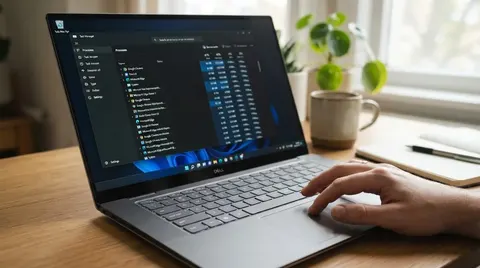
| Процессор постоянно загружен на 80–100% в простое | «Диспетчер задач» → «Процессы» | Средняя или высокая, если нагрузка держится часами |
| Появились неизвестные программы | «Параметры» → «Приложения» → «Установленные приложения» | Высокая, если дата установки совпадает с началом проблем |
| Браузер сам открывает сайты | Расширения, домашнюю страницу и поисковик | Высокая |
| Защитник Windows сам отключается | «Безопасность Windows» → «Защита от вирусов и угроз» | Очень высокая |
| В аккаунтах появились неизвестные входы | Историю безопасности почты и соцсетей | Очень высокая |
| Файлы переименованы или не открываются | Расширения файлов и записку с требованием выкупа | Критическая: возможен шифровальщик |
| Компьютер просто стал медленнее | Температуру, свободное место, автозагрузку и состояние диска | Низкая: вирус — лишь одна из возможных причин |
Высокая нагрузка во время обновления Windows, индексации файлов, игры, монтажа или рендеринга может быть нормальной. Не удаляйте системные процессы только из-за незнакомого названия: вредоносные программы маскируются под Windows, но и настоящие компоненты системы часто выглядят непонятно.
Что сделать сразу при подозрении на трояна
Если есть признаки кражи аккаунта, не вводите пароли на подозрительном компьютере. Для почты, банковских сервисов и важных аккаунтов используйте смартфон или другой компьютер, которому доверяете.
- Отключите интернет, если компьютер сам отправляет сообщения, открывает сайты, скачивает файлы или обнаружена активная угроза. Отключите Wi‑Fi или сетевой кабель.
- Не запускайте подозрительные файлы повторно. Не проверяйте «работоспособность» активатора, кряка или неизвестного установщика.
- Сохраните сведения об угрозе. Сфотографируйте уведомление антивируса, запишите имя угрозы и путь к файлу.
- С чистого устройства смените пароли от почты, Microsoft- или Google-аккаунта, банковских сервисов и мессенджеров.
- Завершите неизвестные сеансы и включите двухфакторную аутентификацию.
- При подозрении на шифровальщик не подключайте резервный диск и не копируйте на него новые файлы. Сохраните записку злоумышленников и несколько зашифрованных файлов для анализа.
Как обновить Защитник Windows
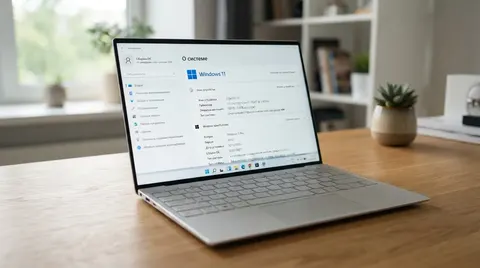
Перед сканированием обновите базы и компоненты Microsoft Defender. В Windows 10 и Windows 11:
- Откройте «Параметры».
- Перейдите в «Конфиденциальность и безопасность» → «Безопасность Windows».
- Выберите «Защита от вирусов и угроз».
- В блоке обновлений откройте «Обновления защиты».
- Нажмите «Проверить наличие обновлений».
Названия пунктов могут немного отличаться в разных сборках Windows. Обычно обновление занимает от нескольких секунд до нескольких минут, но при медленном интернете может длиться дольше.
Если защита в реальном времени отключена, включите её. Если переключатель неактивен, появляется ошибка или настройка сама возвращается назад, переходите к автономной проверке после обновления системы, если это возможно.
Как выполнить полную проверку компьютера
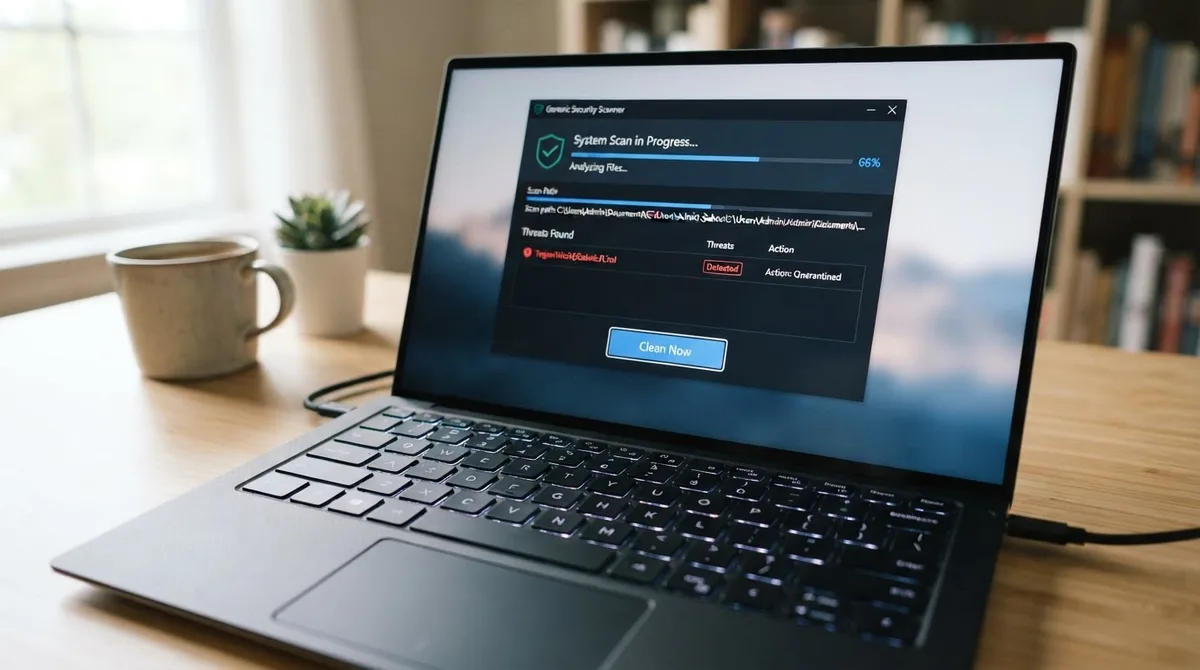
Полная проверка анализирует доступные файлы, системные области и подключённые диски. Она дольше быстрой проверки.
Ориентир по времени:
- SSD с несколькими сотнями гигабайт данных — примерно от 30 минут до 2 часов;
- большой или медленный HDD — от нескольких часов;
- множество архивов и мелких файлов может заметно увеличить длительность.
Например, если на SSD занято около 250 ГБ, а проверка читает данные в среднем со скоростью порядка 100–200 МБ/с, теоретическое чтение заняло бы около 20–40 минут. На практике сканер дополнительно проверяет архивы, системные области и запущенные компоненты, поэтому итоговое время может быть ближе к часу или больше.
Порядок действий:
- Откройте «Безопасность Windows».
- Выберите «Защита от вирусов и угроз».
- Нажмите «Параметры сканирования».
- Выберите «Полная проверка».
- Нажмите «Выполнить проверку сейчас».
Закройте игры и ресурсоёмкие приложения, подключите ноутбук к зарядке и не прерывайте проверку без необходимости. После завершения откройте «Журнал защиты». Для обнаруженных угроз выберите «Удалить» или «Поместить в карантин».
Пункт «Разрешить на устройстве» используйте только при полной уверенности, что это ложное срабатывание и файл получен из надёжного источника.
Как оценить результат полной проверки
- Угроз не найдено, но симптомы сохраняются. Запустите автономную проверку и вручную проверьте расширения, программы и автозагрузку.
- Найдена потенциально нежелательная программа. Удалите её, если не знаете, зачем она установлена. PUA/PUP может показывать рекламу и менять настройки, хотя не всегда считается полноценным вирусом.
- Троян найден и удалён. Перезагрузите компьютер, повторите проверку и смените пароли с чистого устройства.
- Угроза не удаляется или возвращается. Запустите Microsoft Defender Offline.
Как запустить автономную проверку Microsoft Defender
Автономная проверка запускается до полной загрузки Windows. Это помогает, если троян стартует вместе с системой и мешает обычному антивирусу удалить себя.
Перед началом:
- сохраните документы;
- закройте программы;
- подключите ноутбук к зарядному устройству;
- отключите ненужные флешки и внешние диски;
- убедитесь, что компьютер можно перезагрузить.
Затем:
- Откройте «Безопасность Windows».
- Перейдите в «Защита от вирусов и угроз».
- Нажмите «Параметры сканирования».
- Выберите «Автономная проверка Microsoft Defender».
- Нажмите «Выполнить проверку сейчас».
Компьютер перезагрузится, выполнит проверку и после этого снова запустит Windows. На многих системах процедура занимает около 15–30 минут, но на медленном диске может продолжаться дольше.
Если проверка не запускается или компьютер сразу возвращается к обычной загрузке, установите обновления Windows и проверьте свободное место на системном диске. При повторной ошибке используйте второй проверенный сканер или готовьтесь к восстановлению системы.
Как проверить программы и расширения вручную
После сканирования проверьте, что запускается вместе с Windows и меняет настройки браузера.
Удалите неизвестные программы
Откройте «Параметры» → «Приложения» → «Установленные приложения» и отсортируйте список по дате установки. Сравните дату появления программы с моментом начала неполадок.
Особого внимания требуют:
- неизвестные «ускорители» и «чистильщики»;
- установщики, которые вы не запускали сознательно;
- дубликаты браузеров и поисковые помощники;
- активаторы и кряки;
- программы с неизвестным издателем;
- приложения, установленные одновременно с подозрительным файлом.
Не удаляйте драйверы, Microsoft Visual C++, .NET и системные пакеты только из-за незнакомого названия. Сначала проверьте издателя, дату установки, расположение файла и назначение компонента.
Проверьте автозагрузку
Нажмите Ctrl + Shift + Esc, откройте «Диспетчер задач» → «Автозагрузка приложений». Неизвестные элементы можно временно отключить, особенно если у них высокое влияние на запуск. После перезагрузки проверьте, исчезли ли симптомы.
Автозагрузка сама по себе не указывает на вирус: так могут запускаться мессенджеры, облачные клиенты, драйверы и программы для работы с периферией.
Удалите подозрительные расширения
В настройках браузера откройте раздел расширений и удалите дополнения, которые:
- вы не устанавливали;
- появились одновременно с неизвестной программой;
- меняют поисковик или домашнюю страницу;
- имеют доступ ко всем сайтам без понятной причины;
- требуют читать пароли или содержимое страниц;
- открывают рекламу и перенаправляют на незнакомые сайты.
После этого восстановите обычную поисковую систему и проверьте разрешения оставшихся расширений.
Что означает «программа в компьютере» и какие приложения опасны
Программа в компьютере — это набор файлов и настроек, который выполняет определённые действия: воспроизводит видео, редактирует документы, управляет драйвером или синхронизирует данные. Выражение «программа для компьютера» включает обычные приложения, системные службы, установщики и фоновые модули.
Фраза «приложения ПК — это» не описывает уровень безопасности. Вредоносным может оказаться классический EXE-файл, расширение браузера, документ с макросами или установщик игры. Оценивайте источник, цифровую подпись, издателя, запрашиваемые разрешения и поведение файла после запуска.
Чаще всего рискованны:
- пиратские сборки программ;
- активаторы Windows и Office;
- моды и читы, требующие отключить антивирус;
- неизвестные VPN, оптимизаторы и «чистильщики»;
- вложения с просьбой включить макросы;
- установщики, требующие права администратора без ясной причины.
Не скачивайте пиратские антивирусы и сомнительные «лечащие» загрузчики. Средства защиты берите из Microsoft Store или с официального сайта разработчика.
Когда нужен второй сканер
Второй сканер пригодится, если:
- Защитник Windows ничего не нашёл, но браузер продолжает перенаправлять на сайты.
- Угроза удаляется, а после перезагрузки появляется снова.
- После запуска неизвестного установщика симптомы сохраняются даже после полной и автономной проверок.
- Защитник Windows не запускается или его настройки постоянно меняются.
Используйте известный продукт с официального сайта: разовый сканер или пробную версию полноценного антивируса. Не устанавливайте одновременно два антивируса с постоянной защитой: они могут конфликтовать, замедлять систему и мешать удалению угроз.
Перед проверкой обновите базы второго сканера и закройте лишние приложения. Если программы называют угрозу по-разному, ориентируйтесь не только на название, но и на путь к файлу, дату появления и рекомендуемое действие.
Когда нужна переустановка Windows
Переустановка оправдана, если:
- троян возвращается после полной и автономной проверок;
- защита Windows не включается;
- неизвестные службы, задания или администраторы появляются снова;
- были украдены критически важные данные;
- обнаружен удалённый доступ с неизвестным оператором;
- система повреждена и нестабильна после удаления угрозы;
- нельзя уверенно определить, какие изменения внёс вирус.
Перед переустановкой сохраните только личные документы, фотографии и видео. Не переносите на чистую систему файлы EXE, BAT, CMD, SCR, неизвестные архивы и установщики. Резервную копию проверьте антивирусом уже после установки Windows.
Самый надёжный вариант — чистая установка с удалением системных разделов, но только после резервного копирования. Затем установите обновления, драйверы с официальных сайтов, браузер и нужные программы. Пароли, которые могли храниться на заражённом компьютере, смените ещё раз.
Как почистить ноутбук от вирусов без повторного заражения
Используйте такую последовательность:
- Обновите Windows и базы Защитника.
- Выполните полную проверку.
- Удалите найденные угрозы или отправьте их в карантин.
- Перезагрузите ноутбук.
- Запустите автономную проверку Microsoft Defender.
- Удалите неизвестные программы и расширения.
- Проверьте автозагрузку.
- С чистого устройства смените пароли.
- Завершите неизвестные сеансы и включите двухфакторную аутентификацию.
- Установите программы заново только из официальных источников.
Контрольный чек-лист
| Проверка | Нормальная ситуация | Повод для дальнейшей проверки |
|---|---|---|
| Защита в реальном времени | Включена | Отключается сама или не включается |
| Базы антивируса | Обновляются без ошибок | Обновление постоянно завершается ошибкой |
| Процессы в простое | Нет постоянной нагрузки 80–100% | Неизвестный процесс часами нагружает CPU |
| Браузер | Домашняя страница и поиск не меняются | Сайты открываются сами |
| Аккаунты | Нет неизвестных сеансов | Есть входы с чужих устройств или регионов |
| Автозагрузка | Только известные приложения | Появляются новые неизвестные элементы |
| Файлы | Открываются как обычно | Массово переименованы или зашифрованы |
Частые ошибки при удалении трояна
Установка «лечащего» загрузчика из рекламы
Сайты из рекламы могут предлагать срочно скачать «антивирус» и показывать вымышленные угрозы ещё до проверки. Не используйте такие загрузчики. Скачивайте защитные программы только с официальных сайтов производителей или из Microsoft Store.
Одновременная установка нескольких антивирусов
Два постоянно работающих антивируса не дают гарантии двойной защиты. Они могут блокировать друг друга и вызывать ложные срабатывания. Оставьте Защитник Windows или один выбранный антивирус, а второй используйте как разовый сканер.
Смена паролей на заражённом компьютере
Если троян перехватывает ввод, новый пароль также может попасть злоумышленнику. Сначала используйте чистое устройство, затем очистите компьютер и завершите подозрительные сеансы.
Удаление одного файла вручную
Удаление файла из папки не убирает задания Планировщика, службы и расширения, которые могут скачать его снова. Сначала используйте антивирус, а ручные действия выполняйте только при понятном источнике проблемы.
Частые вопросы
Что такое троян на ПК?
Это вредоносная программа, которая маскируется под полезный файл или приложение. Она может красть пароли, загружать другое вредоносное ПО или давать удалённый доступ.
Что такое трояны на ПК и чем они отличаются от обычных вирусов?
Троян обычно проникает под видом легитимной программы или документа и требует запуска пользователем. После запуска он может установить дополнительные вредоносные компоненты.
Может ли медленный компьютер быть заражён трояном?
Да, но медленная работа чаще имеет и другие причины. Проверьте нагрузку CPU, температуру, свободное место и автозагрузку. Перенаправления браузера, неизвестные программы и отключение Защитника повышают вероятность заражения.
Какой проверкой лучше искать троян?
Начните с обновлённой полной проверки Microsoft Defender. Если угроза запускается вместе с Windows или возвращается, дополнительно используйте автономную проверку Microsoft Defender.
Нужно ли отключать интернет при проверке?
При активном подозрении желательно отключить интернет, особенно если компьютер сам отправляет сообщения, скачивает файлы или открывает сайты. Для обновления антивируса подключение понадобится заранее.
Можно ли удалить троян без переустановки Windows?
Часто можно: полная и автономная проверки удаляют многие угрозы. Переустановка нужна, если заражение возвращается, защита Windows повреждена или нельзя гарантировать чистоту системы.
Нужно ли менять пароли после удаления вируса?
Да, если пароли вводились или хранились на подозрительном компьютере. Меняйте их с чистого устройства, завершайте неизвестные сеансы и включайте двухфакторную аутентификацию.
Опасны ли все неизвестные приложения ПК?
Нет. Незнакомая программа может быть драйвером или системным компонентом. Но активаторы, «ускорители», подозрительные расширения и неизвестные установщики лучше удалить после проверки издателя, даты установки и источника загрузки.