Как узнать пароль от Wi-Fi на компьютере и роутере
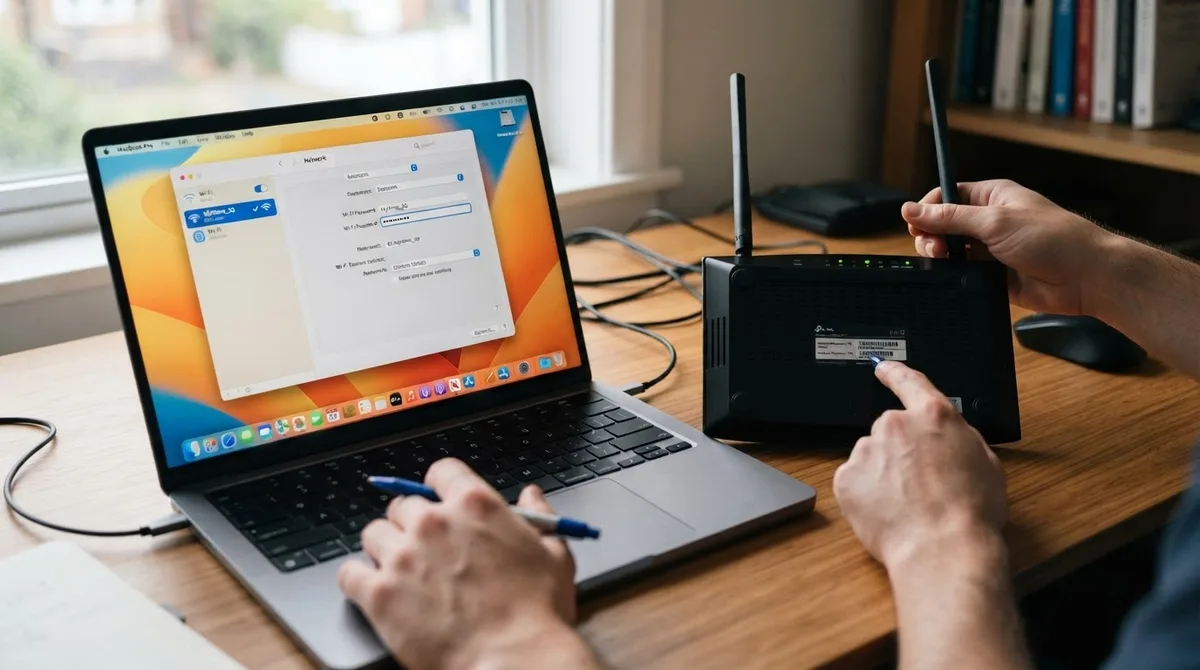
Коротко
Пароль от Wi‑Fi можно узнать законно, если у вас есть доступ к подключённому компьютеру или телефону, самому роутеру либо его панели управления.
Содержание
- Где посмотреть пароль Wi‑Fi на роутере
- Как в настройках посмотреть пароль от вайфая в Windows
- Как узнать пароль Wi‑Fi на телефоне
- Как зайти в настройки роутера
- Как зайти в настройки интернета роутера
- Как зайти в настройки роутера через телефон
- Как сменить пароль Wi‑Fi правильно
- Что делать, если пароль администратора забыт
- Типичная ситуация: пароль на наклейке не подходит
- Частые ошибки при поиске пароля
Пароль от Wi‑Fi можно узнать законно, если у вас есть доступ к подключённому компьютеру или телефону, самому роутеру либо его панели управления. Быстрее всего проверить наклейку на корпусе, сохранённый профиль Windows, QR-код на Android или свойства сети на iPhone.
Пароль Wi‑Fi подключает устройства к беспроводной сети. Пароль администратора роутера открывает панель управления, где меняются имя сети, ключ безопасности и параметры подключения к интернету. Это разные пароли, даже если владелец когда-то установил одинаковые.
Просмотр сохранённого ключа возможен только при доступе к устройству, где сеть уже сохранена, или к панели управления роутером. Подбор чужого пароля и подключение к сети без разрешения владельца не относятся к легальным способам.
Где посмотреть пароль Wi‑Fi на роутере
Проверьте наклейку на корпусе
Осмотрите нижнюю, заднюю или боковую часть роутера. На наклейке могут быть указаны:
- SSID, Wi‑Fi Name или Network Name — имя сети;
- Wi‑Fi Password, Wireless Password, WLAN Key — пароль Wi‑Fi;
- PIN — WPS-код, который не всегда совпадает с паролем сети;
- адрес панели управления;
- логин и пароль администратора.
Пример:
| Надпись на наклейке | Что означает |
|---|---|
| SSID: Home_1234 | Имя сети |
| Wi‑Fi Key: A7b9c2d4 | Ключ Wi‑Fi |
| Admin URL: 192.168.1.1 | Адрес панели роутера |
| Username: admin | Логин администратора |
| Password: admin123 | Пароль администратора |
Наклейка обычно содержит заводские данные. Если пароль уже меняли, напечатанный ключ может не подойти. У некоторых роутеров провайдера данные указаны в договоре или на отдельной карточке.
После сброса кнопкой Reset заводские данные обычно восстанавливаются, но настройки подключения к интернету могут удалиться.
Как в настройках посмотреть пароль от вайфая в Windows
Откройте пароль текущей сети
В Windows 10 и Windows 11 пароль подключённой сети можно найти в свойствах беспроводного соединения:
- Нажмите Win + R.
- Введите
ncpa.cplи нажмите Enter. - Щёлкните правой кнопкой по адаптеру Wi‑Fi.
- Выберите Состояние.
- Нажмите Свойства беспроводной сети.
- Откройте вкладку Безопасность.
- Установите флажок Отображать вводимые знаки.
Пароль появится в поле Ключ безопасности сети.
В некоторых версиях Windows 11 доступен другой путь:
Параметры → Сеть и Интернет → Wi‑Fi → Управление известными сетями → выбрать сеть → Просмотреть ключ безопасности Wi‑Fi.
Названия пунктов могут меняться после обновлений. Если нужной кнопки нет, используйте способ через ncpa.cpl.
Посмотрите пароль сохранённой сети через командную строку
Этот способ подходит, даже если компьютер сейчас не подключён к сети, но её профиль сохранился в Windows.
- Нажмите Win + R.
- Введите
cmd. - Выполните:
netsh wlan show profiles
Windows покажет список сохранённых сетей. Скопируйте точное имя нужного профиля и выполните:
netsh wlan show profile name="Имя сети" key=clear
Например:
netsh wlan show profile name="Home_1234" key=clear
В результате найдите строку Содержимое ключа — это сохранённый пароль Wi‑Fi.
Команда работает только с профилями, которые уже сохранены на данном компьютере. Она не показывает пароли сетей поблизости и не позволяет подключиться к ним.
Как узнать пароль Wi‑Fi на телефоне
Android: покажите QR-код сети
На большинстве смартфонов с Android 10 и новее пароль можно получить через функцию общего доступа к Wi‑Fi:
- Откройте Настройки → Сеть и интернет или Подключения.
- Перейдите в раздел Wi‑Fi.
- Нажмите на подключённую сеть.
- Выберите Поделиться, QR-код или Показать QR-код.
- Подтвердите действие PIN-кодом, отпечатком или распознаванием лица.
На некоторых моделях пароль отображается под QR-кодом. Если текста нет, отсканируйте код камерой другого телефона или приложением для чтения QR-кодов. В расшифровке будут имя сети и ключ.
Названия пунктов отличаются у производителей:
| Производитель | Где обычно искать |
|---|---|
| Samsung | Настройки → Подключения → Wi‑Fi → шестерёнка сети → QR-код |
| Xiaomi, Redmi, POCO | Настройки → Wi‑Fi → подключённая сеть |
| Honor, Huawei | Настройки → Wi‑Fi → сеть → Поделиться |
| realme, OPPO | Настройки → Wi‑Fi → текущая сеть → Поделиться |
Если кнопки Поделиться нет, проверьте обновления системы или откройте пароль в панели роутера. На отдельных моделях эта функция отсутствует.
iPhone: откройте пароль в свойствах сети
На iPhone с iOS 16 и новее:
- Откройте Настройки → Wi‑Fi.
- Нажмите значок i рядом с сетью.
- Коснитесь строки Пароль.
- Подтвердите действие через Face ID, Touch ID или код-пароль.
После этого iPhone покажет сохранённый ключ.
На более старых версиях iOS прямого просмотра пароля обычно нет. Можно использовать общий доступ к паролю между устройствами Apple или открыть ключ в панели управления роутером.
Как зайти в настройки роутера
Подключитесь к роутеру по Wi‑Fi или сетевому кабелю. На телефоне временно отключите мобильный интернет, чтобы браузер точно обращался к локальной панели, а не к поисковой системе.
Найдите адрес роутера
Введите адрес в адресную строку браузера:
192.168.0.1
192.168.1.1
192.168.100.1
У некоторых моделей используются адреса вроде:
routerlogin.net
tplinkwifi.net
Точный адрес часто напечатан на наклейке.
Если стандартные адреса не открываются, найдите основной шлюз.
В Windows:
- Нажмите Win + R.
- Введите
cmd. - Выполните:
ipconfig
- Найдите активный адаптер Wi‑Fi или Ethernet.
- Посмотрите значение строки Основной шлюз.
Например, если шлюз указан как 192.168.31.1, откройте в браузере:
http://192.168.31.1
Введите пароль администратора
Панель управления может запросить:
- логин и пароль с наклейки;
- пароль администратора, созданный при первой настройке;
- данные учётной записи производителя или приложения;
- в отдельных случаях — данные, заданные провайдером.
Не путайте их с ключом Wi‑Fi. Пароль беспроводной сети подключает устройство к роутеру, но не обязательно открывает его панель.
Если пароль администратора забыт, проверьте наклейку, договор с провайдером и приложение, через которое настраивалось устройство. Не вводите множество случайных вариантов подряд: некоторые роутеры временно блокируют вход.
Где находится пароль Wi‑Fi в панели
Ищите разделы:
- Wi‑Fi;
- Беспроводная сеть;
- Wireless;
- WLAN;
- Основные настройки;
- Безопасность.
Сам ключ может называться:
- Wireless Password;
- Wi‑Fi Key;
- Pre-shared Key;
- PSK;
- Ключ WPA.
Если старый пароль скрыт точками, нажмите значок глаза или задайте новый ключ. Изменения сохраняются кнопками Применить, Сохранить или Apply. После смены все устройства со старым паролем отключатся.
Как зайти в настройки интернета роутера
Чтобы изменить параметры подключения провайдера:
- Подключитесь к роутеру по Wi‑Fi или кабелю.
- Откройте его адрес в браузере.
- Введите пароль администратора.
- Перейдите в раздел Интернет, WAN или Подключение.
- Измените тип соединения или данные, указанные провайдером.
- Сохраните настройки.
Для соединения по PPPoE обычно нужны логин и пароль из договора. При динамическом IP интернет часто подключается автоматически. Не меняйте параметры WAN без данных провайдера: неправильные значения могут отключить интернет.
Как зайти в настройки роутера через телефон
- Подключите телефон к Wi‑Fi нужного роутера.
- Отключите мобильные данные и VPN.
- Откройте Chrome, Safari или другой браузер.
- Введите IP-адрес из строки Шлюз, Маршрутизатор или Gateway.
- Авторизуйтесь с паролем администратора.
- Откройте раздел беспроводной сети или подключения к интернету.
- Посмотрите или измените нужный параметр.
На Android адрес обычно находится в свойствах подключённой сети: Настройки → Wi‑Fi → текущая сеть. На iPhone откройте Настройки → Wi‑Fi → i рядом с сетью и найдите пункт Маршрутизатор.
Если страница не открывается:
- проверьте, что телефон подключён именно к этому роутеру;
- вводите адрес в адресную строку, а не в поиск;
- отключите мобильный интернет и VPN;
- попробуйте другой браузер;
- перезагрузите телефон и роутер;
- проверьте адрес шлюза ещё раз.
Как сменить пароль Wi‑Fi правильно
Откройте настройки беспроводной сети, найдите поле ключа и задайте новый пароль.
| Параметр | Рекомендация |
|---|---|
| Защита | WPA3-Personal, если его поддерживают роутер и устройства |
| Совместимый режим | WPA2/WPA3-Personal |
| Минимальная длина | 12 символов |
| Практичный вариант | 14–16 символов |
| Состав | Случайные буквы, цифры и символы |
| Не использовать | Имя, телефон, адрес, дату рождения, 12345678 |
| Имя сети | Не указывать фамилию, номер квартиры и модель роутера |
Старые устройства могут не работать с WPA3. В таком случае выберите WPA2-PSK/AES или смешанный режим WPA2/WPA3. Не используйте WEP и WPA с шифрованием TKIP: это устаревшие варианты защиты.
Пароль Wi‑Fi и пароль администратора лучше сделать разными. Новый ключ сохраните в менеджере паролей, чтобы не пришлось снова восстанавливать его через роутер.
Как оценить длину пароля
Количество возможных комбинаций можно приблизительно оценить так:
Количество вариантов = размер алфавита ^ длина пароля
Например, для 12 случайных символов из 72 знаков — 26 строчных букв, 26 заглавных, 10 цифр и 10 специальных символов:
72^12 ≈ 1,9 × 10^22 вариантов
Это теоретическая оценка. На практике пароль Moscow2024!!!! слабее случайной комбинации такой же длины, потому что содержит предсказуемое слово, год и повторяющиеся символы. Подойдут случайные 14–16 символов или парольная фраза из 4–5 несвязанных слов.
После смены ключа подключите заново смартфоны, телевизоры, принтеры и умные устройства. Если роутер раздаёт отдельные сети 2,4 и 5 ГГц, проверьте настройки обеих: пароль у них может быть общим или разным.
Что делать, если пароль администратора забыт
Сначала проверьте наклейку, документы провайдера и приложение производителя. Если пароль меняли и восстановить его невозможно, используйте заводской сброс.
- Оставьте роутер включённым.
- Найдите утопленную кнопку Reset.
- Зажмите её скрепкой примерно на 10–15 секунд.
- Дождитесь перезагрузки устройства.
Точное время зависит от модели. Ориентируйтесь на инструкцию или изменение индикаторов.
Сброс удалит:
- имя и пароль Wi‑Fi;
- настройки подключения к провайдеру;
- родительский контроль;
- переадресацию портов;
- правила фильтрации;
- другие пользовательские параметры.
Перед сбросом найдите логин и пароль из договора. После него интернет может не заработать автоматически.
Типичная ситуация: пароль на наклейке не подходит
Предположим, на роутере указаны:
- сеть
Home_1234; - ключ
A7b9c2d4; - панель
192.168.1.1.
Телефон видит сеть Home_1234, но ключ с наклейки не подходит. Это означает, что пароль Wi‑Fi, вероятно, меняли после покупки роутера. Сбрасывать устройство сразу не нужно:
- Если к сети подключён компьютер с Windows, посмотрите профиль через свойства Wi‑Fi или команду
netsh. - Если подключён телефон, используйте QR-код на Android или строку Пароль на iPhone.
- Если доступа к подключённым устройствам нет, войдите в панель по адресу
192.168.1.1. - Если пароль администратора тоже неизвестен, подготовьте данные провайдера и только затем выполните сброс.
Так можно избежать ситуации, когда после Reset пароль восстановлен, но интернет требует повторной настройки.
Частые ошибки при поиске пароля
- Путают пароль Wi‑Fi с паролем панели. Первый нужен для подключения, второй — для управления роутером.
- Вводят адрес роутера в поисковик. IP вроде
192.168.1.1нужно вводить в адресную строку. - Смотрят только на наклейку. На ней может быть старый заводской ключ.
- Принимают WPS-PIN за пароль. Это отдельный способ подключения.
- Сбрасывают роутер без данных провайдера. После Reset интернет может потребовать повторной настройки.
- Используют один пароль везде. Ключ Wi‑Fi и пароль администратора безопаснее разделить.
- Выбирают короткий понятный ключ. Имя, телефон, адрес и дата рождения легко угадываются.
Короткий чек-лист
Перед восстановлением или сменой пароля проверьте:
- устройство подключено к вашей сети;
- есть доступ к Windows, телефону или панели роутера;
- выбран правильный диапазон 2,4 или 5 ГГц;
- пароль содержит не менее 12 символов;
- включена защита WPA2-AES или WPA3;
- данные провайдера записаны до сброса;
- новый ключ сохранён в менеджере паролей.
Частые вопросы
Можно ли узнать пароль Wi‑Fi без доступа к роутеру?
Да, если есть доступ к компьютеру или телефону, где сеть уже сохранена. В Windows используйте свойства профиля или netsh, на Android — QR-код, на iPhone с iOS 16 и новее — строку Пароль в свойствах сети.
Как в настройках посмотреть пароль от вайфая?
В Windows откройте свойства беспроводной сети и вкладку Безопасность. На телефоне откройте свойства подключённой сети и выберите Поделиться или Пароль. Если этих функций нет, войдите в панель роутера.
Как зайти в настройки роутера, если пароль не подходит?
Проверьте, не вводите ли вы пароль Wi‑Fi вместо пароля администратора. Посмотрите наклейку, приложение производителя и документы провайдера. Если пароль администратора изменён и забыт, потребуется заводской сброс.
Как зайти в настройки интернета роутера?
Подключитесь к роутеру, узнайте адрес шлюза через ipconfig или свойства сети телефона и откройте этот адрес в браузере. После входа перейдите в раздел Интернет, WAN или Подключение.
Как зайти в настройки роутера через телефон?
Подключитесь к его Wi‑Fi, отключите мобильный интернет, найдите адрес в строке Шлюз или Маршрутизатор и откройте его в браузере. После ввода пароля администратора появится панель управления.
Можно ли узнать пароль чужой сети?
Без разрешения владельца — нет. Просмотр сохранённого ключа допустим только на устройстве или в панели, к которым у вас есть законный доступ.